你得有一个360随身WiFi,它看起来就像一个小小的U盘,非常便携,买来之后,别急着插电脑上,第一步应该是做好准备工作。
第一步:准备工作(非常重要!)
- 检查你的电脑: 360随身WiFi是需要依赖电脑的,它本身不能独立工作,确保你有一台可以正常上网的台式电脑或者笔记本电脑,电脑必须已经通过网线或者其他的方式连接到了互联网。
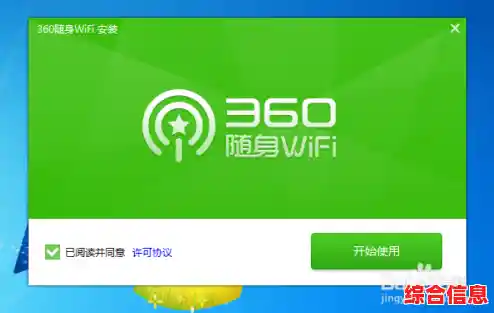
- 安装驱动(关键步骤): 这是最容易出错的地方。千万不要先把随身WiFi插入电脑!正确的顺序是:先去360的官方网站找到对应型号的驱动程序,下载下来并安装在你的电脑上,安装过程很简单,一直点“下一步”就行,安装完成后,电脑可能会提示你重启,按照提示操作,重启之后,再把你的360随身WiFi插入电脑的USB接口。
第二步:创建你的WiFi网络
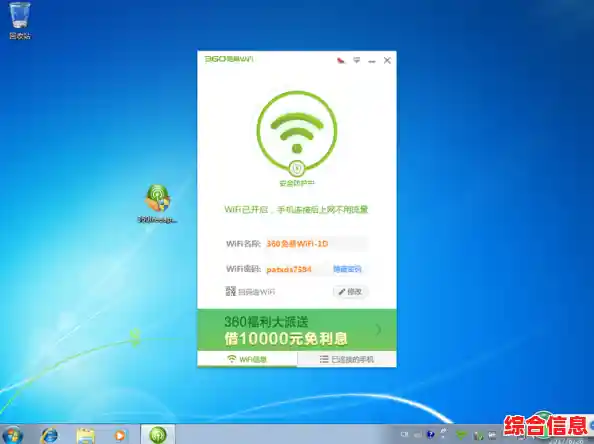
当你把随身WiFi插入已经安装好驱动的电脑后,电脑会自动识别它,稍等一会儿,电脑屏幕的右下角(任务栏)会出现一个设置界面。
- 设置WiFi名称(SSID): 你会看到一个输入框让你设置网络名称,别用默认的,自己想一个独特的、容易辨认的名字,小明家的热点”、“会议室网络”等等。
- 设置WiFi密码: 这是保证你网络安全的钥匙,一定要设置,密码建议复杂一些,结合字母(大小写)、数字和符号,Xiaoming123!”,长度最好在8位以上,设好密码后,记得把它记下来,免得自己忘了。
- 完成创建: 点击“完成”或“创建”按钮,等待几十秒,你会看到提示,告诉你WiFi网络已经创建成功,这个时候,你的手机、平板等其他设备,打开WiFi列表,就能搜索到你刚刚设置的那个网络名称了。
第三步:连接设备上网
拿出你的手机,打开WiFi设置,在列表里找到你刚才设置的网络名称,点击它,输入你设置的密码,就能成功连接上网了,其他需要上网的设备,比如iPad、另一部手机等,都用同样的方法连接即可。
实用技巧分享(让好用变得更好用)
光是能上网还不够,掌握下面这些小技巧,能让你的360随身WiFi发挥更大作用:
- 管理已连接的设备: 在电脑上,双击任务栏的360随身WiFi图标,会打开一个主界面,你可以看到所有正在连接你WiFi的设备,包括设备的名称和IP地址,如果你发现有不认识的设备(可能是邻居蹭网),你可以直接把它“拉黑”或者限速,确保自己的网速不受影响。
- 信号强度调节: 如果你的房间比较大,或者隔了几堵墙信号不好,可以在设置里找到“信号强度”选项,一般有“孕妇模式”、“均衡模式”和“穿墙模式”几种,选择“穿墙模式”,WiFi信号的覆盖范围会变得更广,信号更强。
- 防蹭网防火墙: 在设置中开启“防蹭网防火墙”功能,开启后,如果有新设备试图连接你的网络,需要输入你设置的“防蹭网密码”或者在电脑上手动点击“允许”才能连接,这样就非常安全了。
- 将电脑文件共享给手机: 这个功能很实用,在随身WiFi的主界面,通常有一个“文件共享”或“手机传文件”的选项,你可以把电脑上的某个文件夹设置为共享文件夹,在你的手机上,安装一个叫“360WiFi”的App,通过这个App就能直接访问电脑共享文件夹里的照片、视频、文档等,传输文件非常方便,不需要数据线。
- 定时开关: 如果你不希望WiFi一直开着,比如晚上睡觉时想关掉,可以设置定时开关,在设置里找到相关选项,设置好每天几点关闭WiFi、几点开启,这样既省电又健康。
- 解决常见问题:
- 插上没反应? 首先检查是不是插错了顺序,一定是先装驱动再插设备,如果还不行,换一个USB接口试试,最好插在电脑主机后面的USB口,因为供电更稳定。
- 能连上但上不了网? 检查你的电脑本身能不能正常上网,如果电脑能上,但手机不能上,可以尝试在随身WiFi的设置里找“修复网络”功能,或者直接重启一下电脑和随身WiFi。
- 网速很慢? 检查是不是连接设备太多,或者有人在下载大文件,可以通过管理界面给某个设备限速,或者开启“网速分配”功能,保证每个设备都能公平使用网络。
360随身WiFi是一个非常简单易用的小工具,只要按照正确的步骤安装驱动和设置,就能轻松把电脑的网络变成WiFi热点,再结合上面这些实用技巧,你就能更好地管理和使用它了。