
当你兴致勃勃地安装好Windows 8系统,准备大展拳脚时,屏幕上突然跳出“产品密钥错误”的提示,这感觉确实挺让人头疼的,别急着上火,也别病急乱投医去网上搜那些不靠谱的激活工具,那样可能会导致系统中毒或者变得更不稳定,咱们一步一步来,就像解谜题一样,把可能的原因都排查一遍,总能找到解决的办法。
第一步:最基础的检查——你是不是输错了?
这是最常见也是最容易被忽略的情况,静下心来,仔细核对一下你手里的密钥,Windows的 product key 是由25个字符组成的,分5组,每组5个字符,格式像这样:XXXXX-XXXXX-XXXXX-XXXXX-XXXXX。
检查时要特别注意几个容易混淆的字符:
建议你直接把密钥在一个文本文档里打出来,放大字体,逐个比对输入,输入的时候最好采用“复制粘贴”的方式,但要注意别多复制了空格,如果是从邮件或卡片上手动输入,一定要慢,看清楚了再输。
第二步:检查密钥和系统版本是否匹配
Windows 8有不同的版本,比如核心版(Core)、专业版(Pro)、企业版(Enterprise)等,不同的版本需要对应不同的密钥,你用一个家庭版的密钥去激活专业版,那是肯定行不通的。
怎么查看自己的系统版本呢?很简单,在桌面上找到“计算机”图标,右键点击它,选择“属性”,在打开的窗口里就能看到“Windows版本”信息了,确认一下你的密钥是否是为这个特定版本准备的。
第三步:确认密钥的使用次数和来源

你使用的密钥是有激活次数限制的,如果你安装的是品牌电脑(比如联想、戴尔、惠普等),通常电脑上会带有一个正版的Windows系统,其密钥是写在主板BIOS里的(叫做OEM密钥),这种情况下,你根本不需要手动输入密钥,系统安装过程中如果能联网,会自动从主板读取并激活。
如果你手动输入了一个密钥,反而可能会出错,这时候,你可以尝试不输入任何密钥,直接跳过这一步,等系统安装完成后,看看它是否能自动激活。
如果你使用的是单独购买的零售版密钥,那么需要确认这个密钥是否已经在其他电脑上激活过太多次,零售版密钥只能在一台电脑上激活,如果你换了电脑的主要硬件(比如主板),也可能导致需要重新激活,有时需要通过电话联系微软客服来解决。
特别要注意的是,如果你是从一些不正规的网站购买的非常便宜的“密钥”,这些密钥很可能是批量授权密钥(VL密钥)泄露出来的或者是MSDN订阅密钥,它们可能已经被微软封禁,或者本身就无法用于永久激活,这种密钥出错,那就不是你的操作问题了,是密钥本身的问题。
第四步:尝试电话激活
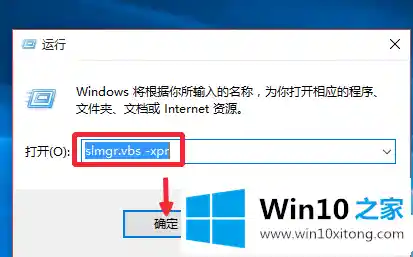
当在线激活失败时,系统通常会给你一个“使用电话激活”的选项,别怕麻烦,这是一个非常有效的方法。
电话激活是直接连接到微软的激活服务器,由系统自动完成校验,能绕过一些本地网络或软件冲突造成的问题。
第五步:最后的排查——系统文件与网络问题
如果以上方法都无效,那可能是更深层次的问题。
sfc /scannow 然后按回车,系统会自动扫描并修复受保护的系统文件。面对Windows 8激活密钥错误,别慌张,从最简单的输错字符开始查起,然后核对密钥版本,确认密钥来源是否正规,大胆使用电话激活这个“法宝”,最后再考虑系统文件或网络的极端情况,绝大多数问题都能在前四步中得到解决,保持耐心,细心操作,你的Windows 8一定能顺利激活的。