
你是不是也遇到过这样的烦恼?在家里的台式机上做完了一份文件,想到沙发上用笔记本电脑继续修改,结果发现文件没带过来,只能用U盘或者微信文件助手倒腾来倒腾去,又麻烦又慢,或者,你和家人有两台电脑,想一起看刚下载好的电影,却不知道该怎么直接把电影从一台电脑弄到另一台上去。
解决这个问题非常简单,根本不需要什么高深的电脑知识,今天小鱼就教你几种最实用、最接地气的方法,让你像在同一个电脑上操作一样,轻松实现两台电脑之间的文件共享,咱们由易到难,一步步来。
最快速、最直接的“闪电战”——局域网文件直传
这个方法特别适合临时共享几个大文件,比如一部电影、一个设计稿压缩包,速度飞快,而且不需要任何额外的设备。
准备工作: 确保你的两台电脑连接在同一个Wi-Fi网络下,或者通过同一个路由器用网线连接,简单说,就是它们得在“同一个局域网”里。
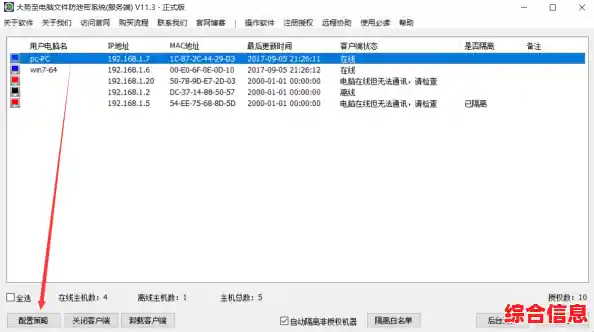
操作步骤(以Windows 10/11系统为例):
在“发送方”电脑上(比如存着电影的电脑):
\\DESKTOP-ABC123\年度最佳电影”的网络路径,这个就是共享地址,先把它记下来或者最小化窗口,别关掉。在“接收方”电脑上(比如沙发上的笔记本电脑):
Windows 键 + R 键,会弹出“运行”对话框。\\DESKTOP-ABC123”(注意,开头的两个反斜杠\\不能少,后面的名字是你发送方电脑的名字),然后按回车。小鱼的贴心提示: 如果连接时提示你输入用户名和密码,那是因为发送方电脑设置了登录密码,你只需要输入那台电脑的开机用户名和密码就行了,如果嫌麻烦,可以在发送方电脑的网络设置里,关闭“密码保护共享”(在“网络和共享中心”的高级共享设置里可以找到),这样以后连接就不用输密码了,更方便家人之间共享。
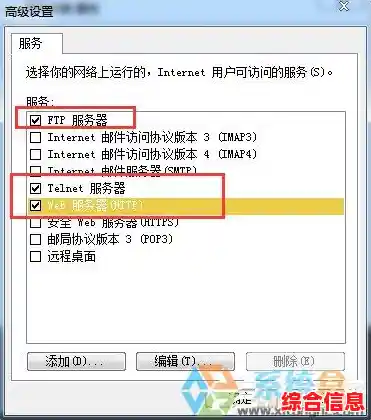
一劳永逸的“固定基地”——创建共享文件夹
如果你经常需要在这两台电脑之间同步某些文件,比如工作文档、家庭照片库,那么建立一个固定的共享文件夹是更好的选择,这样,在任何一台电脑上更新文件,另一台电脑都能立刻看到。
操作步骤:
在电脑A上:

在电脑B上:
无线自由,手机也能掺和——借助共享软件
如果你觉得上面两种方法设置起来还是有点绕,或者你的电脑系统比较老,还有一种“傻瓜式”的绝佳选择:使用第三方文件共享软件。
这类软件非常多,飞鸽传书”、“Send Anywhere”、“Feem”等,它们的好处是通常不需要复杂的网络设置,两台电脑都装上同一个软件,打开后就能互相发现,然后直接拖拽文件就能发送,特别直观,而且很多这类软件还支持手机和电脑之间互传文件,灵活性非常高。
小鱼来总结一下:
你看,是不是并没有想象中那么复杂?根本不用被“局域网”、“SMB”、“FTP”这些专业术语吓到,只要跟着小鱼的步骤操作一遍,你就能轻松搞定两台电脑的文件共享,彻底告别U盘来回拷贝的繁琐,快去试试吧,享受科技带来的便利!如果遇到问题,欢迎随时再来找小鱼。