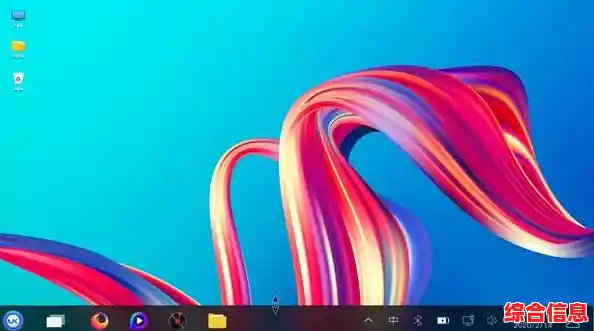

想让电脑用起来更顺手,Windows 11任务栏右侧那个看似不起眼的区域,其实藏着不少能极大提升效率的“宝藏”,我们每天都会无数次地看向那里查看时间、连接Wi-Fi或调节音量,但如果只是用它来做这些基础操作,就有点大材小用了,下面就来一起探索几个实用技巧,让你的操作更高效。
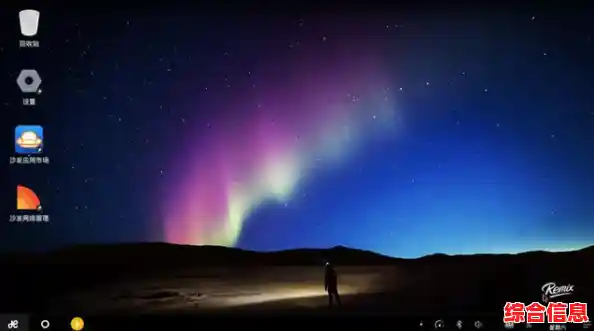
最直接也最容易被忽略的就是“拖拽”功能,在Windows 11里,你可以完全掌控哪些图标显示在任务栏右侧的系统托盘里,感觉图标太多太乱?或者想用的图标找不到?很简单,直接打开“设置” > “个性化” > “任务栏”,再点击“任务栏角部图标”和“系统托盘图标”,你可以像开关灯一样,自由决定哪些图标始终显示(比如音量、网络),哪些图标隐藏在小小的上拉箭头里,把常用的如“音量”、“网络”保持开启,不常用的如“触摸键盘”隐藏起来,任务栏瞬间就清爽了,你甚至可以直接用鼠标按住任务栏上的某个图标,电源”或“网络”,然后把它拖拽到那个小箭头里隐藏起来,或者从里面拖出来常驻显示,这个直观的操作能让你快速完成个性化布局。
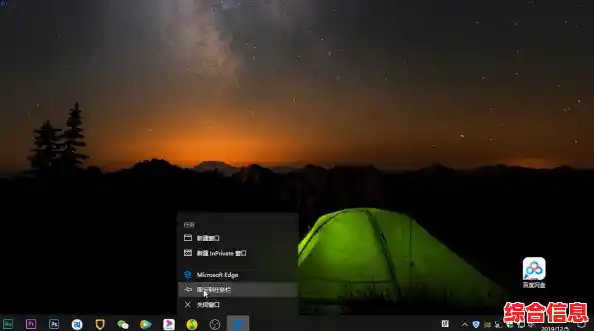
让我们深入挖掘一下点击任务栏最右下角那个显示桌面的小竖条(或小块)的潜力,它的主要功能是“一键最小化所有窗口”显示桌面,但很多人不知道它还有个非常实用的“隐身”用法,当你不需要最小化所有窗口,只是想快速瞥一眼桌面上的文件或文件夹时,你不需要点击它,而是把鼠标指针轻轻地悬停在这个小竖条上,这时,所有已打开的窗口都会暂时变成“透明”的状态,让你能清晰地看到桌面上的内容,一旦你移开鼠标,所有窗口又会立刻恢复原样,这个技巧非常适合当你桌面上放了一些临时文件需要快速查阅,但又不想打乱当前窗口布局时使用,效率极高。
别忘了任务栏上的日历和通知中心,直接点击任务栏上的日期和时间,会弹出一个简洁的日历和日程视图,这里有个小秘密:你不需要打开完整的日历应用,就能快速创建日程提醒,只需在这个小日历上点击一个具体的日期,就可以直接输入事件名称和时间,系统会自动提醒你,这对于需要快速记录临时会议或待办事项来说非常方便,而旁边那个聊天、Wi-Fi、音量等图标聚集的区域,点击后实际上唤出的是“快速设置”面板,这个面板不仅可以调节亮度和音量,你还可以点击右下角的铅笔图标进行编辑,你可以像整理手机控制中心一样,把你最常用的功能(投影”、“专注助手”、“蓝牙”)添加或排序,甚至可以把“省电模式”这样的实用开关放在最顺手的位置,实现一秒开启或关闭。
我们来谈谈声音控制的高级玩法,通常我们点击音量图标只是调节总体音量,但如果你在看电影的同时,后台还开着音乐播放器或聊天软件,如何只降低电影声音而不影响其他声音呢?很简单,先点击任务栏的音量图标,然后在弹出的音量滑块上方,你会看到一个指向右的小箭头或当前播放音频的应用程序名称(如“电影和电视”),点击它,这时会展开一个更详细的音量混合器,里面会列出所有正在发出声音的程序,你可以单独调节每一个程序的音量大小,把电影的音量调大,同时把音乐播放器的音量调成静音,或者把网页浏览器的提示音调小,互不干扰,这个功能在需要多任务处理时尤其有用。
Windows 11任务栏右侧远不止是显示时间和电量的地方,通过灵活管理图标、善用显示桌面的悬停预览、定制快速设置面板以及掌握精确的音频控制,你能让这个每天面对的小小区域发挥出巨大的效率提升作用,花几分钟尝试一下这些技巧,你会发现日常电脑操作变得流畅和便捷许多。