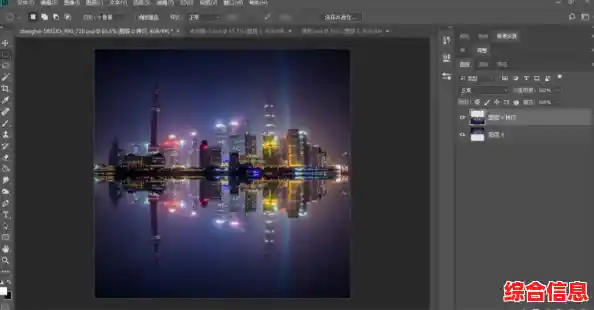

你是不是也觉得在用PS做设计的时候,经常要复制图层,用鼠标右键点来点去特别麻烦?尤其是做复杂的效果,比如要给文字加阴影、发光,或者要做一堆重复排列的小元素时,一遍遍地右键、找“复制图层”、点确定,不仅手累,思路也容易被打断,其实啊,PS里藏着很多超好用的复制图层快捷键,只要你花几分钟记下来,以后做图的速度绝对能快上一大截,感觉就像给双手装上了小马达!
最最基础,也是几乎每个人第一个学会的快捷键,Ctrl+J(在Mac上是Command+J),这个快捷键的神奇之处在于,它能在你什么都没选中的情况下,直接复制当前选中的那个图层,比如你有一个文字图层,直接按一下Ctrl+J,原地就多了一个一模一样的文字图层,位置一点都不会变,这个是最常用到的,一定要记牢。
但有时候,我们并不想原地复制,而是想拖拽出一个副本,这时候,就要请出另一个万能方法:按住 Alt键(Mac上是Option键),然后用鼠标拖动你想要的图层,你会在鼠标指针旁边看到一个小黑白的双箭头,这就表示进入复制模式了,你拖到哪儿,副本就出现在哪儿,这个方法特别适合快速复制一些小图标、小装饰,随手一拖就行,非常直观。
如果你想把一个图层复制到另一个完全不同的PS文件里,也不用那么麻烦去右键菜单里找“复制图层”,你只需要在原文件里,用鼠标点住那个图层不放,直接把它拖到另一个文件的标签页上,等PS界面自动切换到那个新文件后,再把鼠标移动到画布上松开,图层就完美复制过去了,这个方法比用菜单栏里的命令快多了。
做设计经常要微调,比如做一个淡淡的影子,可能需要复制好几层,然后分别调整它们的位置和透明度,这时候,如果你用Ctrl+J复制一层,然后用手动键盘上的方向键(比如按一下↓箭头)微调一下新图层的位置,你就可以用一个更厉害的技巧:Ctrl+Alt+Shift+T(Mac是Command+Option+Shift+T),这个组合键的意思是“再次变换并复制”,你按一下,它就会按照你上一次移动的距离(或旋转的角度、缩放的大小)再复制一个图层出来,比如你刚才把副本向下移动了5个像素,你每按一次这个组合键,它就会自动再生成一个向下移动5像素的新副本,用这个来做连续性的阵列效果或者动态模糊的轨迹,简直是神器!
除了整个图层的复制,选区内的复制也同样重要,比如你只想复制图片里的某一块地方,这时候,你先用选框工具或者套索工具选中那块区域,然后按 Ctrl+J(Mac是Command+J),PS会自动把你选中的那块区域创建成一个全新的图层,而原来的图层还保持完整,这比先复制整个图层再擦掉不要的部分聪明多了。
还有一个跟选区相关的快捷键是 Ctrl+Shift+C(Mac是Command+Shift+C),这叫“合并复制”,它的意思是,不管你当前选中的是哪个图层,它会把你的选区范围内所有能看到的图层内容(就是合并起来的样子)一次性复制到剪贴板,然后你再按Ctrl+V粘贴,得到的就是一个合并了所有可见图层的新图层,这在需要从复杂画面中截取一部分内容时非常有用。
再告诉你几个能让你效率更高的小技巧,你想同时复制好几个图层,不用一个一个来,你可以按住Ctrl键(Mac是Command键)用鼠标逐个点击想复制的图层,把它们都选中,然后再用Alt+鼠标拖拽或者Ctrl+J,就能一次性复制所有选中的图层了。
当你用移动工具(快捷键V)的时候,按住Alt键拖动是复制,而如果你先按住Alt键,再快速连续地按几下方向键,你会发现每按一次就会复制出一个新的图层,这个方法可以用来制作非常精细的立体字效果,因为每次移动的距离非常小(1像素),效果很细腻。
你看,光是复制图层这一件事,就有这么多门道,刚开始你可能会觉得记不住,没关系,不用强迫自己全记住,你可以先从最常用的Ctrl+J和Alt+拖动开始用起,用熟练了,再慢慢尝试那个神奇的Ctrl+Alt+Shift+T,等你把这些快捷键变成手指的习惯动作,你会发现以前那些繁琐的操作一下子变得行云流水,你可以把更多精力放在创意和设计本身,而不是浪费在反复点击鼠标上,效率提升了,加班自然就少了,心情也会变得更愉快!快去打开你的PS试一试吧,保证你一试就爱上这种感觉。