

好,那就直接开始,跟你聊聊怎么用最简单的方法,让电脑到点自己关机,这事儿一点也不复杂,根本不用记那些让人头疼的命令,就像定个闹钟一样简单。
第一招:最省事儿的“运行”大法
这个方法最适合临时起意,比如你看电影看困了,想躺床上接着看,又怕看着看着睡着了电脑开一宿,这时候就用这招。
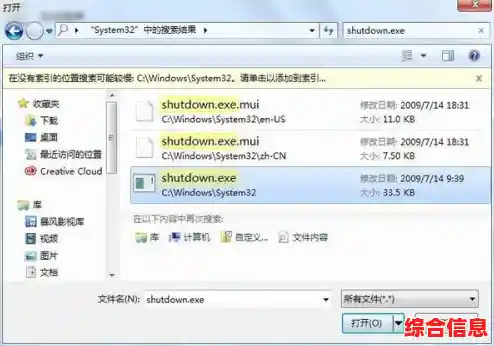
搞定!你会看到屏幕右下角弹出个小提示,告诉你电脑将在多少分钟后自动关机,刚才我们输入的“3600”就是时间,单位是秒,3600秒就是60分钟,意思就是一个小时后关机,你要是想半小时后关,就改成1800;想两小时后关,就改成7200,这个数字你自己随便定。
万一你临时改变主意了,不想关了,怎么办?同样简单,再次打开“运行”窗口(Win+R),这次输入:shutdown -a,然后回车,那个关机计划就被取消了,电脑会提示你注销被取消,可以放心继续用了。
第二招:规规矩矩的“任务计划程序”
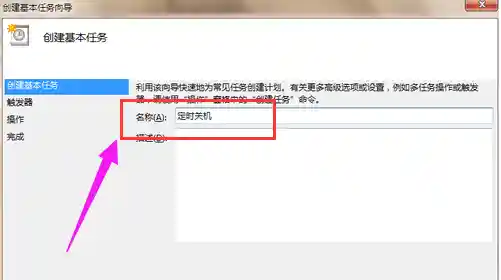
上面那招是临时的,关一次就完事儿,如果你想让电脑每天都准时在同一个点关机,比如每天晚上11点,好督促自己别熬夜,那就得用“任务计划程序”,这个名字听着挺唬人,其实设置起来跟填表格差不多。
这样,你的电脑就拥有了一个每天雷打不动、到点就催你休息的“管家”了,这个任务会一直有效,直到你把它删掉,如果想删除,回到任务计划程序库,找到你创建的那个任务,右键点击删除就行了。
第三招:懒人专用“一键关机快捷方式”
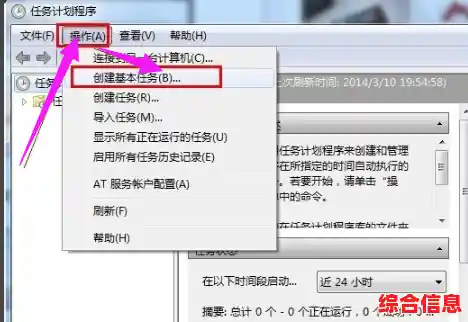
如果你觉得每天固定时间太死板,但又不想每次都去输命令,可以做个“一键关机”的快捷方式放在桌面上。
这时候桌面上就会出现一个快捷方式,你每次双击它,电脑就会开始30分钟的关机倒计时,同样,你也可以如法炮制,创建一个取消关机的快捷方式,对象位置输入“shutdown -a”,命名为“取消关机”,这两个小图标放一起,用起来就超级方便了。
最后再啰嗦两句:
这些方法都非常安全,是Windows自带的正常功能,不会伤电脑,定时关机不仅能帮你节约电费,还能让电脑得到休息,延长使用寿命,更重要的是,能逼着你自己也按时休息,别老沉迷其中。
你可以根据自己的习惯灵活选择,临时用用就第一招,想养成规律作息就用第二招,图方便就用第三招,希望这个小小的技巧能让你的数字生活更健康一点。