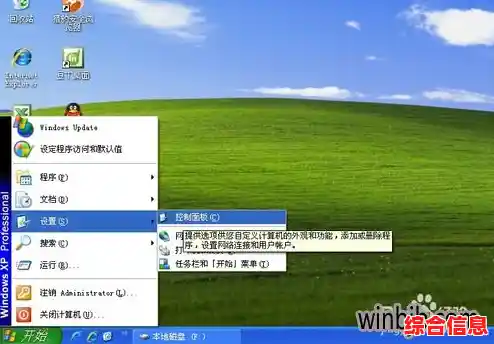

当你感觉电脑变得很奇怪,比如运行速度突然变慢,或者某个软件安装后系统频繁出错,甚至中了难以清除的病毒时,你可能首先想到的是重装系统,但重装系统意味着你需要备份所有重要文件,重新安装所有软件和驱动,这是一个非常耗时费力的大工程,在Windows XP系统中,有一个被很多人忽略的“后悔药”功能——系统还原,它能将你的电脑系统“穿越”回几天前甚至几周前一切正常的状态,而你的个人文件,比如Word文档、照片、电子邮件等,并不会被删除,下面我就来详细告诉你如何使用这个功能。
最重要的一步是确保系统还原功能是开启的,你用鼠标右键点击“我的电脑”,选择“属性”,会弹出一个窗口,在这个窗口里,有一个叫做“系统还原”的选项卡,你点开它,你会看到一个选项叫“在所有驱动器上关闭系统还原”,这个选项前面的框框一定不能打勾,如果打勾了,系统就不会自动创建还原点,这个功能就失效了,请确保它是未选中的状态,系统会默认开启这个功能。
系统还原的核心是“还原点”,你可以把还原点理解成系统在某个特定时间点的“健康快照”,Windows XP会在一些关键操作发生前自动创建还原点,比如在你安装某些软件、更新系统补丁或者安装驱动程序之前,你也可以在任何你觉得系统状态非常好的时候,手动创建一个还原点,这样就更保险了。
如何手动创建还原点呢? 很简单,你点击屏幕左下角的“开始”按钮,然后依次找到“所有程序” -> “附件” -> “系统工具”,在里面你就能看到“系统还原”这个程序了,打开它,你会看到一个欢迎界面,这时,你需要选择第二个选项,创建一个还原点”,然后点击“下一步”,系统会要求你为这个还原点输入一段描述,安装新打印机之前”或者“感觉系统最流畅的那天”,描述得越清楚,以后你越容易辨认,输入完后,点击“创建”按钮,稍等片刻,系统就会告诉你还原点创建成功了,这个好习惯能让你在关键时刻有备无患。
当系统真的出问题了,该如何使用还原点来恢复呢? 同样是通过“开始”菜单打开“系统还原”程序,这次,你要选择第一个选项:“恢复我的计算机到一个较早的时间”,然后点“下一步”,这时,你会看到一个带日历的界面,日历上有些日期被加粗显示了,这些就是存在还原点的日子,你点击一个加粗的日期,右边就会显示出那天创建的所有还原点的描述,你应该选择一个你确信系统没问题的时间点,比如在安装某个有问题的软件之前的那一天,选好之后,勇敢地点“下一步”。
这时,系统会非常严肃地提醒你:还原操作是不可逆的,在进行之前,请务必关闭所有打开的程序,保存好你正在处理的所有文件,确认无误后,点击“下一步”,电脑就会开始重启,重启过程中,你会看到系统还原的进度条,这个过程可能会花上几分钟,期间电脑会重启一次,请耐心等待,千万不要手动关机或重启,当还原完成,你会进入桌面,并看到一个提示框,告诉你系统已经成功还原到你选择的日期,检查一下之前遇到的问题是不是已经解决了。
有几点需要特别注意,系统还原主要恢复的是系统文件和程序文件,它不会删除或还原你的个人文件,我的文档”、桌面上的文件、照片、音乐等,所以不用担心你的辛苦写的报告会消失,从你选择的还原点之后安装的软件和驱动程序可能会被卸载掉,你可能需要重新安装它们,如果系统已经无法正常启动到桌面了怎么办?你还可以尝试在电脑启动时连续按F8键,进入一个黑色的“高级启动选项”菜单,然后用键盘上的方向键选择“安全模式”,在安全模式下运行系统还原,操作方法和在正常模式下是一样的,这通常是解决严重系统问题的最后法宝。
熟练掌握系统还原就像给你的电脑上了一道保险,定期手动创建还原点是个非常好的习惯,尤其是在你打算进行一些有风险的操作之前,这样,一旦出现问题,你就能轻松地将系统恢复到健康状态,避免重装系统的麻烦,节省大量的时间和精力,希望这份详细的流程能帮助你更好地使用和维护你的Windows XP电脑。