
你是不是也觉得电脑桌面右下角那个小小的Windows更新图标有点碍眼?它时不时地冒出来提醒你更新,虽然知道更新是为了电脑好,但有时候就是不想被打扰,或者单纯觉得它占地方,破坏了桌面的简洁,特别是当你专心工作或者沉浸在看电影的时候,那个小图标总像是在提醒你还有事情没做完,想让它暂时消失,还你一个清爽的桌面,是有办法的,下面我就跟你说几种方法,你可以根据自己的情况选一种来试试。
最直接也最不伤筋动骨的方法,就是简单地把它隐藏起来,Windows系统本身就给这个通知区域(就是我们常说的右下角那块地方)提供了自定义的选项,你可以在任务栏的空白处点击鼠标右键,选择“任务栏设置”,然后在打开的设置窗口里,找到一个叫做“任务栏角图标”的选项,点进去之后,你会看到一些可以开关的选项,比如音量、网络、电源之类的,你仔细找找,看有没有和Windows更新相关的选项,如果有关闭它的开关,你直接关掉就行了,如果这里没有,那你可以再往下看,找到一个“通知区域”的链接,里面有个“系统图标”的设置,点开“系统图标”,你会看到一个更详细的列表,在这里你可能会发现那个代表着Windows更新的图标,把它关掉,它应该就从任务栏上消失了,这种方法的好处是安全、简单,就像你把客厅里不常用的一个摆设暂时收进抽屉一样,想用的时候还能随时再拿出来,它不会影响系统任何正常的功能,只是让图标不显示而已。
有时候你会发现,在上面说的那个设置页面里,根本找不到关闭Windows更新图标的选项,这是因为微软觉得更新通知很重要,不想让你轻易关掉,这时候,我们就得用一点稍微进阶的方法了,那就是请出系统的“组策略编辑器”,你可别被这个名字吓到,其实操作起来并不复杂,你同时按下键盘上的“Win + R”键,会弹出一个小窗口,叫做“运行”,在这个小窗口里,你输入“gpedit.msc”这几个字母,然后按回车,这时候,一个看起来有点复杂的窗口会打开,这就是“本地组策略编辑器”了,你把它想象成一个更高级的系统设置面板就行了。
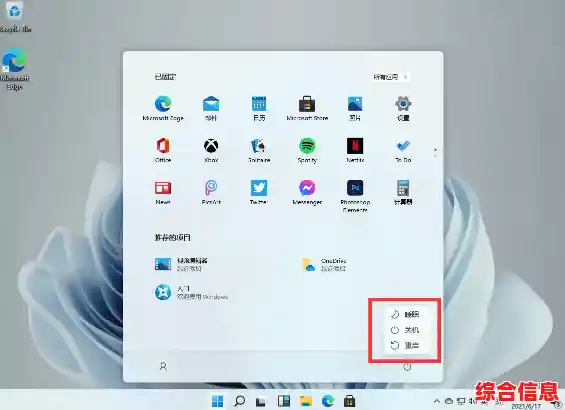
在这个编辑器的左边,你会看到像文件夹一样的树状结构,你需要依次点开“用户配置” -> “管理模板” -> “开始菜单和任务栏”,点开“开始菜单和任务栏”之后,在右边的众多设置项目中,你需要仔细找一找,找到一个名字大概是“删除Windows更新通知”或者“关闭Windows更新通知”的选项,找到之后,用鼠标双击它,在新弹出的窗口里,你会看到三个选项:“未配置”、“已启用”和“已禁用”,这里你要选择“已启用”,然后点击“应用”,再点“确定”,做完这一步之后,最重要的一步是让这个设置立刻生效,你需要再次打开“运行”窗口(Win+R),输入“cmd”按回车,然后在黑色的命令提示符窗口里输入“gpupdate /force”并回车,它会强制系统马上更新策略,完成之后,你最好重启一下电脑,然后就会发现,那个更新图标很可能已经不见了,这个方法就像是找到了一个隐藏的开关,能实现更彻底的控制。
如果你的电脑是家庭版的Win11,可能根本就找不到“组策略编辑器”这个功能,没关系,我们还有最终的办法,那就是直接修改系统的注册表,我必须先提醒你,注册表是Windows系统最核心的数据库,修改它有一定风险,所以在操作之前,最好先备份一下注册表,或者创建一个系统还原点,这样万一出错了还能恢复,做好准备后,同样是按下“Win + R”键,输入“regedit”并按回车,这会打开“注册表编辑器”,它的界面和资源管理器有点像。
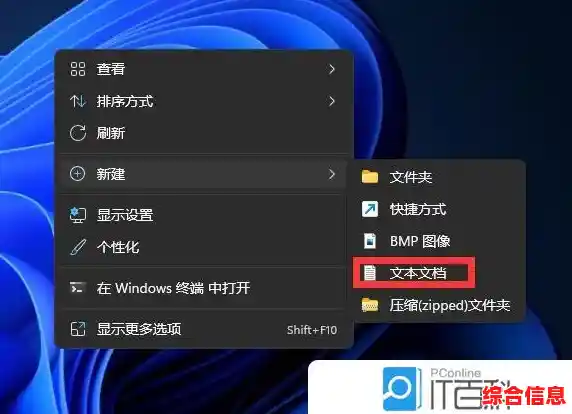
你需要像走迷宫一样,在左侧的文件夹树里找到正确的路径,这个路径是“HKEY_CURRENT_USER\Software\Microsoft\Windows\CurrentVersion\Policies\Explorer”,你需要一步步点开这些文件夹,直到找到最后的“Explorer”,如果你在“Policies”下面没看到“Explorer”这个文件夹,那你就自己在“Policies”上点右键,新建一个项(项就是文件夹),并把它命名为“Explorer”,找到了或者创建了“Explorer”之后,你在右侧窗口的空白处点击右键,选择“新建” -> “DWORD (32位)值”,然后把它的名字命名为“NoWindowsUpdate”,命名好之后,双击这个新创建的值,把它的“数值数据”从0改成1,然后点确定,做完这些,关闭注册表编辑器,同样地,重启你的电脑,修改应该就生效了,这个方法相当于直接修改了系统的底层设置,效果和用组策略编辑器差不多。
最后我想说,让这个更新图标消失,主要是为了视觉上的清爽和避免不必要的打扰,但Windows更新本身是为了修复漏洞、提升安全性和增加新功能的,长期不更新可能会让电脑面临风险,即便你隐藏了图标,也最好能定期手动检查一下更新,比如每个月抽空去设置里的“Windows更新”页面点一下检查更新,确保你的电脑始终处于一个健康安全的状态,这样,你既享受了干净的桌面,又保证了系统的稳定和安全,才算真正自由地掌控了你的电脑。