电脑用久了,感觉越来越卡,随便开几个网页或者软件就提示内存不足?这种“内存焦虑”很多人都遇到过,别急着花钱加内存条,很多时候,问题出在我们使用电脑的习惯上,下面这些方法,简单又高效,能帮你立刻为电脑“减负”,让速度重新快起来。
第一招:揪出“内存大户”,关闭无用程序
很多时候,内存不够用,是因为后台偷偷运行着许多你根本用不上的程序,它们就像一群“隐形吃货”,在你不注意的时候不断消耗着系统资源。
怎么做?
在键盘上同时按下 Ctrl + Shift + Esc 键,就能直接打开“任务管理器”,点击“内存”这一栏,系统就会按照内存占用从高到低排序,你会惊讶地发现,可能是一个你很久没用的软件,或者某个浏览器的某个标签页,占用了巨大的内存。
重点检查这些地方:
- 浏览器标签页: 每个打开的标签页,尤其是那些有视频或者复杂内容的网页,都是内存消耗大户,养成随手关闭不再看的网页的习惯,能立刻释放大量内存。
- 后台自启动程序: 很多软件安装后,会默认为自己开后门,一开机就悄悄运行,在任务管理器的“启动应用”标签下,你可以看到所有开机自启动的程序,把那些不常用的(比如某些软件的自动更新程序、不常用的聊天工具)右键禁用掉,这样不仅能节省内存,还能让电脑开机速度变快。
- 疑似卡死的程序: 如果某个程序显示“无响应”,并且占用了很高的内存,它很可能已经卡住了,选中它,点击“结束任务”,可以强制关闭它,释放被它霸占的资源。
第二招:给电脑硬盘来一次“大扫除”
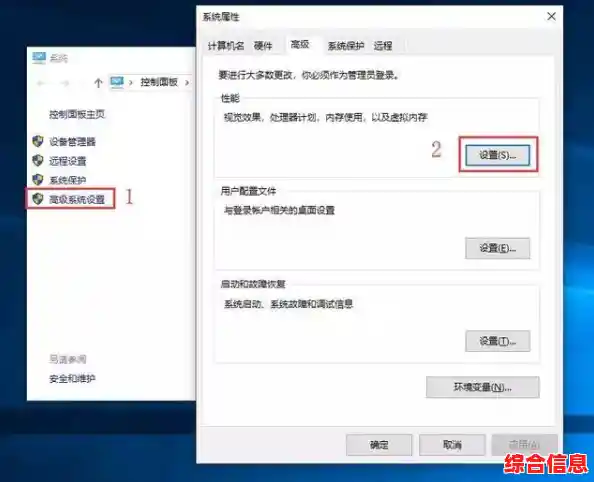
电脑的硬盘空间虽然不直接等同于内存,但当硬盘空间严重不足时,系统运行会变得异常缓慢,因为Windows需要腾挪空间来虚拟内存,这会加剧内存的紧张,想象一下,你的房间堆满了杂物,连转身都困难,做事效率自然高不了。
简单有效的清理方法:
- 使用系统自带的磁盘清理: 这是最简单直接的方法,在“此电脑”里,右键点击C盘(系统盘),选择“属性”,然后点击“磁盘清理”,系统会自动扫描出可以安全删除的临时文件、缓存文件等,勾选上所有项目,特别是“临时文件”和“回收站”,然后点击“确定”清理,定期做一做,能轻松腾出几个G的空间。
- 清理微信、QQ等社交软件的聊天文件: 这是很多人忽略的“重灾区”,微信和QQ会自动下载聊天中的所有图片、视频和文件,日积月累,占用几十个G的空间非常普遍,打开这些软件的设置,找到“文件管理”选项,定期清理缓存文件,并可以将文件存储位置改到空间更大的D盘或其他盘符。
- 卸载“鸡肋”软件: 去系统的“应用和功能”设置里,仔细检查一下已安装的程序,有没有那种装了一次就再也没用过的软件?或者一堆功能重复的软件?果断卸载它们,既能释放硬盘空间,又能减少后台潜在的资源占用。
第三招:养成让电脑“轻装上阵”的好习惯
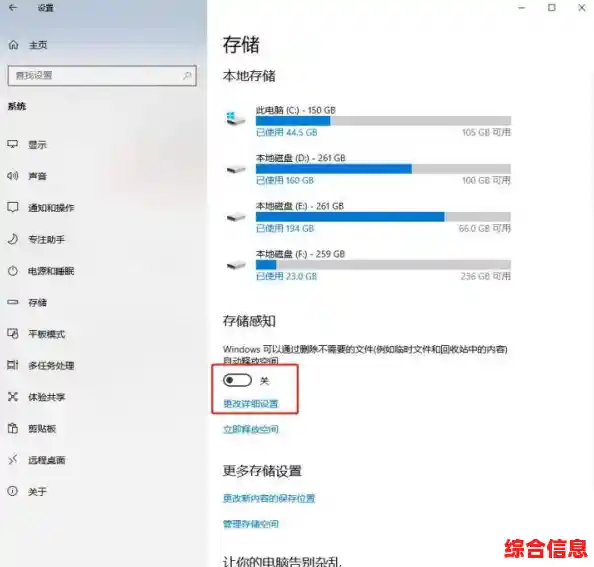
清理是治标,好的使用习惯才是治本,稍微改变一下日常操作,就能让电脑长期保持流畅。
- 软件用完随手关闭,别老“最小化”: 很多人习惯把软件最小化到任务栏,觉得下次用起来方便,但只要你没关闭它,它依然在占用内存,对于暂时不用的程序,尤其是大型软件(如Photoshop、视频播放器),最好彻底关闭。
- 定期重启电脑: 电脑长时间不关机不重启,内存中的垃圾数据会越积越多,就像人长时间不休息会疲惫一样,每周重启一两次,能让系统彻底清空内存,恢复到最佳状态。
- 浏览器扩展别装太多: 浏览器扩展插件虽然好用,但每个都会增加内存负担,只保留最常用、最必要的几个,定期检查并禁用或删除不用的插件。
第四招:最后的“大招”——考虑升级硬件
如果你尝试了以上所有方法,电脑在处理你必需的日常工作(比如同时开很多文档、进行简单的图片处理)时,依然频繁卡顿、提示内存不足,那可能说明你的物理内存(内存条)容量确实无法满足你的需求了,这时,升级内存条就成了最根本的解决方案。
加一根内存条就像是给电脑的工作台扩大面积,能同时摆放和处理的东西更多了,自然就不容易卡顿,在购买前,需要先查清楚你的电脑支持哪种类型、最大支持多大的内存,可以咨询专业人士或者电脑品牌的客服。
解决内存不足的问题,先从简单的软件清理和习惯调整开始,绝大多数情况下都能得到显著改善,如果实在不行,再考虑硬件升级,希望这些方法能帮你告别卡顿,让你的电脑重新变得“健步如飞”!