
你是不是也遇到过这种情况?急着要上网查资料、看视频或者处理工作,结果双击浏览器的图标,它要么闪一下就消失,要么干脆一点反应都没有,只留下你在电脑前干着急,别担心,这可不是你一个人会遇到的问题,浏览器启动失败的原因多种多样,但大部分都可以通过一些简单的方法来解决,下面我们就一步步来排查,帮你把浏览器重新拉回战场。
从最简单的开始,避免白费力气,第一个要尝试的就是重启电脑,这听起来像是老生常谈,但真的很有效,电脑运行时间长了,可能会有些程序冲突或者临时文件卡住了,一个彻底的重启能清除这些临时状态,说不定浏览器就能正常打开了,先别急着折腾,花一分钟重启一下电脑,可能是最快的解决办法。
如果重启大法不灵,那我们就得深入一点了,检查一下你的网络连接,虽然听起来好像和浏览器本身没关系,但有些浏览器在启动时会尝试连接网络进行一些初始化检查或同步数据,如果网络配置异常(比如代理设置错误),也可能导致启动卡住,你可以看看电脑右下角的网络图标是否正常,或者尝试打开其他需要联网的软件试试,如果能上网,但浏览器还是打不开,那问题就可能出在别处。
排除了网络问题,我们来看看浏览器自己是不是“受伤”了,一个很常见的原因是浏览器进程没有完全关闭,你可能觉得上次已经关掉了,但其实它可能还在后台偷偷运行,这时候你再双击打开,系统会发现它已经在了,就不会启动第二个,我们需要手动结束这些“幽灵进程”,同时按下键盘上的 Ctrl + Alt + Delete 键,选择“任务管理器”,在里面找找有没有你的浏览器名字(比如Chrome、Edge、Firefox)的进程,如果找到了,就右键点击它,选择“结束任务”,然后你再重新打开浏览器试试。
浏览器用久了,会积累很多扩展插件(也叫附加组件),这些插件虽然能增加功能,但也很容易出问题,特别是某个插件出现故障时,会直接导致浏览器启动时就崩溃,要判断是不是插件惹的祸,我们可以尝试在“安全模式”下启动浏览器,不同浏览器的进入方式略有不同:
--incognito(注意前面有两个横杠),然后确定并启动,或者直接按住Shift键再双击浏览器图标。如果能正常启动,就说明是某个插件或扩展的问题,你需要进入浏览器的设置,在“扩展管理”或“附加组件”页面里,逐个禁用扩展,然后正常重启浏览器,直到找到那个捣蛋鬼并禁用或卸载它。
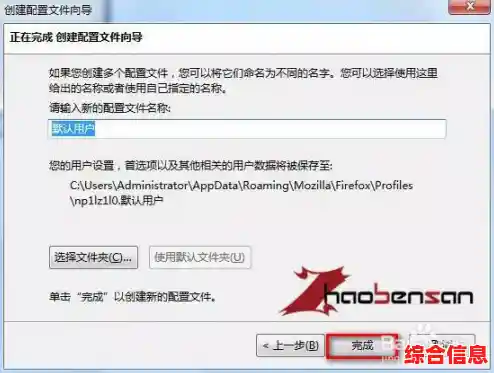
如果问题依然存在,我们就要考虑重置浏览器的设置了,浏览器的大部分用户数据,比如你的书签、历史记录、保存的密码等,都存储在一个叫“用户配置文件”的文件夹里,这个文件夹有时会损坏,导致浏览器无法读取而启动失败,重置或者清理这个文件夹可以解决问题,但操作前最好先备份(如果你有重要的未同步数据的话),一个相对安全的方法是尝试创建一个新的用户配置文件来测试,如果新配置文件可以正常启动浏览器,那就基本确定是旧配置文件损坏了,具体操作方法可以在浏览器的帮助中心搜索“创建新配置文件”找到。
还有一个杀手锏是清除浏览数据,有时候不仅仅是缓存,一些更深层的数据损坏也会引发问题,你可以尝试在浏览器设置里,找到“隐私设置和安全性”或类似选项,选择清除所有时间段的浏览数据(包括缓存文件、Cookie等),注意,这可能会让你退出一些网站的登录状态,但通常不会删除书签。
如果以上所有方法都试过了,浏览器还是顽固地无法启动,那可能就是浏览器程序本身的核心文件损坏了,这时候,最彻底的办法就是卸载并重新安装,不用担心,只要你之前登录了浏览器账号并开启了同步功能,你的书签、历史记录、密码等大部分数据都会在重装后自动恢复,先到系统的“应用和功能”设置里找到你的浏览器,选择卸载,卸载完成后,最好再重启一次电脑,然后去浏览器的官方网站下载最新版本的安装程序,重新安装,这能确保你得到一个干净、完整的浏览器程序。
还有一种可能性比较小但也不能忽视的情况,就是你的安全软件(比如杀毒软件或防火墙)在“捣乱”,有些安全软件可能会误判浏览器的某些行为,将其阻止,你可以尝试暂时禁用你的安全软件(注意只是暂时,弄完后记得重新开启),然后再启动浏览器试试,如果浏览器能打开了,你就需要去安全软件的设置里,将浏览器添加到信任列表或白名单中。
浏览器无法启动虽然烦人,但通常不是什么大问题,按照从简到繁的顺序一步步尝试,大部分情况下你都能自己搞定,让它重新为你服务。