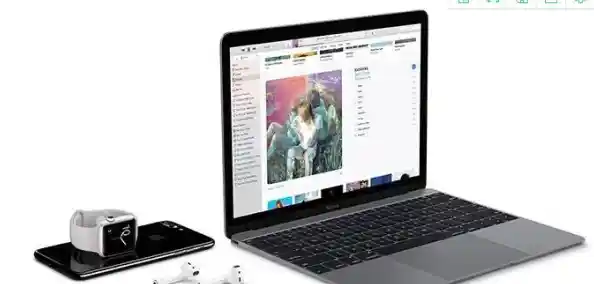

准备工作,检查你的“装备”
在开始连接之前,你需要先准备好几样东西,这就像出门前要带好钥匙一样。
找到合适的连接线: 这是最关键的一步,你需要一根能够连接你的iPad和电脑的线缆,如果你的iPad是近几年购买的,它很可能是USB-C接口的;如果是稍早一些的型号,则是Lightning接口,你的电脑可能是传统的USB-A接口,也可能是较新的USB-C接口,请根据你的iPad和电脑的接口,准备一根对应的连接线,比如USB-C转USB-C线,或者Lightning转USB-A线,最好使用苹果原装或者经过苹果认证的线缆,这样最稳定。
确保电脑软件是最新的: 如果你的电脑是Windows系统,建议提前从苹果官网下载并安装最新的“iTunes”软件,虽然现在iPad和电脑的连接不完全依赖iTunes了,但安装它能够确保电脑拥有所有必要的驱动程序和组件,让系统能正确识别你的iPad,如果你的电脑是苹果的Mac,且系统版本在macOS Catalina(10.15)或更新,那么你不需要安装任何额外软件,系统自带的“访达”就已经包含了管理iPad的功能。
解锁你的iPad并保持亮屏: 在连接之前,先将iPad解锁,并让屏幕保持亮着的状态,这样在第一次连接时,iPad才会弹出信任提示。
第二步:建立连接,说一声“你好”
让我们用数据线把iPad和电脑连起来。
物理连接: 将数据线的一端插入iPad的充电口,另一端稳稳地插入电脑的USB接口,你会听到电脑可能发出提示音,iPad上可能也会显示正在充电的标志。
建立信任关系(第一次连接时最重要!): 这是确保你数据安全的关键一步,当你的iPad屏幕上出现“信任此电脑?”的提示时,请务必点击“信任”,你可能还需要输入iPad的锁屏密码来确认这个操作,这就像是你亲自向iPad介绍:“这位电脑朋友是可信的,可以允许它访问一些信息。” 同样地,在电脑端(如果是Windows电脑),可能也会弹出一个窗口,询问你是否允许访问,选择“允许”或“确定”。
注意: 如果你不小心点了“不信任”,或者之后想撤销权限,没关系,你可以进入iPad的“设置” > “通用” > “传输或还原iPad”,拉到最底部,点击“还原位置与隐私”,这样就可以重置电脑的信任权限,下次连接时会再次弹出提示。
第三步:在电脑上找到并管理你的iPad
连接成功后,你需要在电脑上找到iPad的入口,根据你电脑系统的不同,操作略有差异。
如果你使用的是苹果Mac电脑(macOS Catalina或更新系统):
如果你使用的是Windows电脑(或较旧版本的Mac系统):
第四步:开始资源共享,把东西搬来搬去
连接和识别的最终目的是为了共享文件,这里介绍两种最常用、最简单的方法。
像U盘一样直接拖拽文件(适用于照片、视频和部分文档)
这是最直观的方法,尤其适合管理iPad上的照片和视频。
使用“隔空投送”(无需数据线,但需苹果设备)
如果你用的是Mac电脑,或者另一台苹果设备,隔空投送”是更方便快捷的选择,完全不需要数据线。
通过以上这些步骤,你应该可以轻松地将iPad与电脑连接起来,并自由地传输你需要的文件了,多尝试几次,你就会发现它其实非常简单。