准备工作(就像做饭前要备好菜和锅)
在开始之前,你需要准备好以下几样东西:
- 一个容量至少8GB的U盘:这个U盘会被清空,所以请确保里面没有重要文件,如果有,请先备份到别的地方。
- 一台可以正常上网的电脑:用来下载制作工具和系统文件。
- Windows 11系统镜像文件:这是系统的“安装包”,你需要从微软的官方网站下载,确保来源安全正版。
- 微软官方的U盘制作工具:这个工具叫“Media Creation Tool”,它能把系统安装包和U盘“融合”在一起,变成启动盘。
第二步:制作Windows 11启动U盘(把安装包放进U盘)
-
下载工具和系统:

- 在可以上网的电脑上,打开浏览器,搜索“微软官网下载Windows 11”,找到微软官方页面。
- 在页面上,你会看到“创建Windows 11安装介质”的选项,点击它下载那个叫“MediaCreationTool.exe”的小工具。
-
制作启动盘:
- 把U盘插入电脑的USB接口。
- 找到并双击运行刚才下载的“MediaCreationTool.exe”。
- 程序打开后,会出现一些条款,点击“接受”。
- 接下来会有一个界面,让你选择语言和版本,一般保持默认的直接点“下一步”就行。
- 到了关键一步:选择要使用的介质,这里一定要选择“U盘”,然后点“下一步”。
- 工具会列出你电脑上所有的U盘,请仔细确认你选择的是你插入的那个U盘,千万别选错了!选错会清空其他盘的数据。
- 确认无误后,点击“下一步”,这时工具就会开始自动下载Windows 11系统,并把它们安装到你的U盘里,这个过程需要一些时间,具体取决于你的网速和U盘速度,请耐心等待,期间电脑不要断电或休眠。
- 当看到“你的U盘已准备就绪”的提示时,就表示启动盘制作成功了,安全地弹出U盘,然后拔下来。
第三步:用U盘启动电脑(告诉电脑要从U盘开始安装)
这一步可能有点陌生,但别怕,一步步来。
- 插入U盘:将制作好的启动U盘,插入你需要安装系统的笔记本电脑。
- 重启并进入BIOS/UEFI设置:
- 开机,在笔记本品牌logo(如Lenovo、Dell、HP、ASUS等)出现的一瞬间,快速连续按某个特定的键,这个键因电脑品牌而异,常见的是F2、F10、F12、Delete或Esc键,如果你不确定,可以开机时留意屏幕左下角或右下角的提示,或者直接搜索“你的笔记本品牌+进入BIOS键”。
- 按对了之后,你会进入一个蓝灰色背景的设置界面,这就是BIOS/UEFI界面。
- 调整启动顺序:
- 在这个界面里,使用键盘的方向键移动,找到名为“Boot”、“Startup”或“启动”的选项。
- 在里面找到一个叫“Boot Priority”或“启动顺序”的列表,我们的目的是让“U盘”成为第一启动项。
- 通过按说明的键(通常是F5/F6或+/-键),将带有“USB”字样或者你U盘品牌的选项,移动到列表的最顶端。
- 保存并退出:
调整好后,按F10键,会弹出对话框问你是否保存并退出,选择“Yes”,电脑会自动重启。
第四步:安装Windows 11系统(正式开始安装)
- 启动安装程序:电脑重启后,这次就不会进入原来的系统了,而是直接从U盘启动,你会看到Windows的图标,然后进入安装界面。
- 选择设置:首先选择语言、键盘布局等,直接点“下一步”就好。
- 现在安装:点击界面中央的“现在安装”按钮。
- 输入产品密钥:如果有25位的产品密钥就输入,如果没有(比如你之前电脑上就有正版系统),可以点击“我没有产品密钥”,系统激活可以等安装完成后再说。
- 选择系统版本:选择你想要安装的Windows 11版本,Windows 11 家庭版”或“专业版”,然后点“下一步”。
- 接受许可条款:勾选“我接受许可条款”,下一步”。
- 选择安装类型:选择“自定义:仅安装Windows(高级)”。
- 分区管理(重要!):
- 这里你会看到硬盘的分区情况,为了得到一个干净的新系统,我们最好把旧系统盘格式化。
- 选中主系统盘(通常是驱动器0分区1、2、3等),然后逐个点击“删除”,直到所有分区都变成“驱动器0未分配的空间”。注意:此操作会清空你硬盘上所有数据,请务必提前备份!
- 选中这块大的“未分配空间”,直接点击“下一步”,安装程序会自动创建所需的分区并进行安装。
电脑会自动复制文件、安装功能和更新,期间会重启好几次,这些都是全自动的,你只需要耐心等待。

第五步:初始设置(系统安装好后的第一次开机设置)
安装完成后,电脑会重启进入最后的设置阶段。
- 区域和键盘布局:选择中国,微软拼音,点“是”。
- 网络连接:建议在这一步先不要连接Wi-Fi,因为连网可能会强制你使用微软账户登录,你可以点击“我没有Internet连接”,然后继续执行有限设置,这样就能先创建本地账户,如果想用微软账户,直接连网即可。
- 创建账户:
如果没联网,这里会让你为电脑创建一个用户名(就是你开机后显示的名字)和密码(可以设置,也可以留空直接下一步)。
- 隐私设置:接下来是一些隐私选项,比如位置查找、广告ID等,你可以根据自己喜好选择开启或关闭,然后点“接受”。
完成这些设置后,稍等片刻,你就会看到全新的Windows 11桌面了!
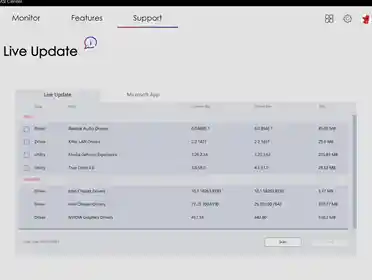
最后一步:安装驱动和软件
进入桌面后,第一件事是连接网络,然后最好检查一下系统更新(设置->Windows更新),系统会自动下载大部分必需的硬件驱动,之后,你就可以开始安装需要的软件,如浏览器、办公软件等,你的新电脑就完全准备好了。