
图层合并是图像处理中一个非常基础但又至关重要的操作,它就像做一道复杂的菜,你可能会分别准备食材(各个图层),但在某个阶段,你需要把它们混合在一起,形成一个新的、固定的部分,以便进行下一步操作或者最终上菜,理解什么时候合并、为什么合并以及如何合并,能极大提高你的工作效率和作品质量。
为什么要合并图层?
我们得明白合并图层不是为了偷懒,而是有实实在在的好处:
合并图层的几种核心方法和技巧
不要只会用最简单的“合并图层”命令,不同的情况要选用不同的方法。
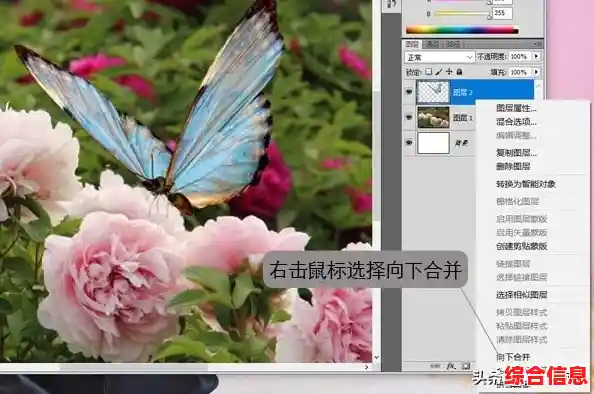
合并图层(Ctrl/Cmd+E):这是最常用的方法,选中两个或以上相邻的图层,使用这个命令,它们会合并成一个图层,新图层会使用最上面图层的名字。技巧:这是“永久性”合并,合并后无法再单独修改原来的图层,一定要在确定不需要单独调整后再使用。
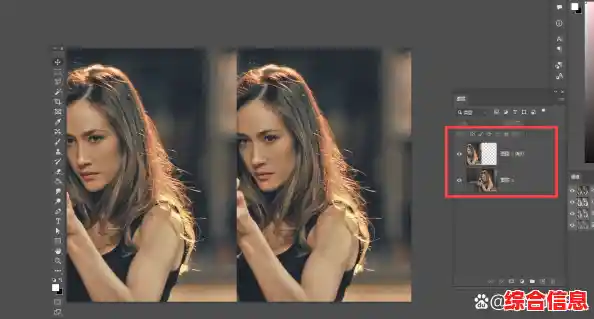
合并可见图层(Shift+Ctrl/Cmd+E):这个命令会把所有眼睛图标是睁开状态(即可见)的图层全部合并到一起,而隐藏的图层保持不变。技巧:这是整理文件的利器,当你完成了大部分工作,只想保留最终可见的效果,又不想手动一个个去选择图层时,就用这个命令,但同样要小心,最好先保存一个带图层的版本。
盖印图层(非常实用!):这是一个“非破坏性”的合并技巧,它不会真的删除原图层,而是在所有选中图层(或可见图层)的最上方,创建一个新的合并后的图层。操作方法:
Ctrl+Alt+E (Windows) 或 Cmd+Option+E (Mac)。Shift+Ctrl+Alt+E (Windows) 或 Shift+Cmd+Option+E (Mac)。这是最重要的技巧:它相当于给当前的工作状态拍了一张“快照”,你得到了一个合并后的效果,但底下所有原始图层都完好无损,随时可以回去修改,这在尝试各种效果和进行复杂合成时极其安全高效。使用图层组进行“伪合并”:与其直接合并,不如养成使用图层组(文件夹)的习惯,将相关的图层拖进一个组里,你可以整体移动、变换、隐藏整个组。进阶技巧:你甚至可以给整个组添加图层样式(如阴影),或者将组转换为“智能对象”,从而实现对一组图层的非破坏性滤镜操作,这比直接合并灵活得多。
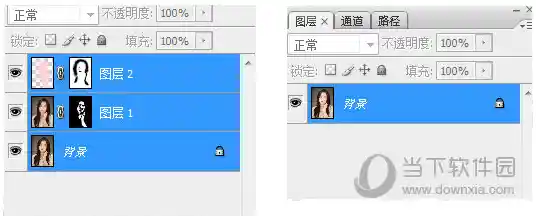
向下合并:将一个图层与它正下方的图层合并,通常用于将一些调整图层或图层样式与它作用的图像图层固定在一起。
实用指南与注意事项(避坑指南)
知道了方法,更要懂得如何安全地使用它们。
.psd 或 .tiff 格式的源文件,保留所有图层,这样即使合并后发现问题,也有后悔药可吃。总结一下核心思想:
图层合并不是目的,而是为了更高效、更稳定地完成工作的手段,它的核心技巧在于“选择性”和“非破坏性”。“盖印图层”是你最好的朋友,它让你在享受合并便利的同时,保留了最大的修改灵活性,养成使用图层组和智能对象的习惯,能从源头上减少不必要的合并,永远记住:先存盘,再合并,掌握了这些思路和技巧,你就能在面对复杂图层时真正做到游刃有余。