
当你打开电脑准备上网,却发现右下角的网络图标显示一个地球或者红叉,点进去一看,原本应该有的“以太网”选项消失得无影无踪,进入“设置”里的“网络和互联网”,或者更深入地查看“设备管理器”中的“网络适配器”列表,也找不到那个熟悉的以太网控制器,这种“无故失踪”的情况确实让人头疼,但别急着下结论是硬件坏了,绝大多数情况下,我们可以通过一系列步骤把它找回来。
从最简单、最无害的操作开始,那就是重启电脑,这听起来像是老生常谈,但确实有奇效,一个彻底的重启(选择“重启”而非“关机”再开机)可以清除系统的临时缓存和错误状态,很多时候,那个失踪的适配器在电脑重新启动后就乖乖地回来了,如果重启无效,接下来尝试物理层面的重启:将电脑完全关机,然后拔掉电源线(如果是台式机,务必按下电源键几秒钟释放残余电量),也将连接到你电脑的网线从两端(电脑端和路由器端)都拔下来,等待一两分钟后,重新插回电源线和网线,再开机检查。
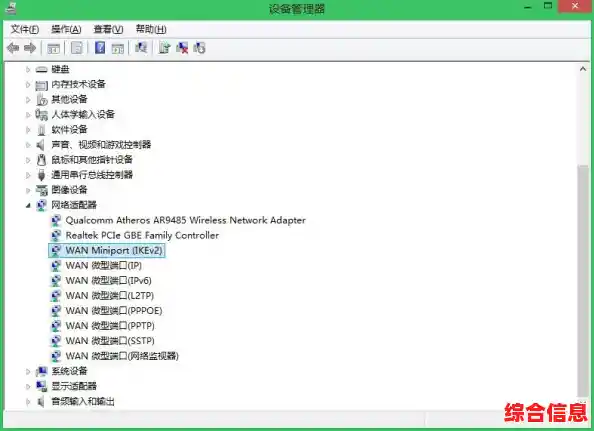
如果简单的重启不管用,我们就需要更深入地检查一下了,这时要请出Windows系统中的“设备管理器”,你可以在开始菜单上点右键选择它,或者直接搜索,在设备管理器里,留意两个地方,第一,看看“网络适配器”类别下面,是不是真的空空如也,或者只有一个无线网卡(如果你有的话),第二,更常见的情况是,它可能隐藏在“其他设备”里,并带有一个黄色的感叹号,名字可能显示为“以太网控制器”、“网络控制器”或者干脆是“未知设备”,这通常意味着驱动程序有问题或者未被正确识别。
找到了这个带感叹号的设备,我们就可以动手解决了,首先尝试最直接的方法:右键点击这个有问题的设备,选择“卸载设备”,如果弹出的对话框里有“删除此设备的驱动程序软件”的选项,可以勾选上,然后点击“卸载”,卸载完成后,最关键的一步是点击设备管理器窗口顶部的“操作”菜单,选择“扫描检测硬件改动”,系统会重新探测硬件,并尝试重新安装驱动程序,Windows 11通常自带一个基础的驱动库,很可能就这样自动把适配器找回来了。

假如自动扫描没能解决问题,或者设备管理器里根本找不到任何相关设备,我们就需要手动安装驱动程序了,这需要你提前用另一台能上网的设备(比如手机开热点给这台电脑的Wi-Fi,或者用另一台电脑)去下载驱动,驱动的来源首选是你的电脑品牌官方网站(如果是品牌台式机或笔记本)或者你的主板制造商官网(如果是自己组装的台式机),在网站上找到对应你电脑型号或主板型号的支持/下载页面,选择操作系统为Windows 11,然后下载最新的以太网局域网(LAN)驱动程序,下载后,在本地运行安装程序,按照提示完成安装,然后重启电脑。
除了驱动问题,Windows系统自身的一些服务或设置也可能导致适配器“隐身”,我们可以尝试重置网络堆栈,具体方法是:在开始菜单搜索“命令提示符”或“Windows PowerShell”,然后右键点击它,选择“以管理员身份运行”,在打开的黑色窗口中,依次输入以下几条命令,每输入一条就按一下回车键:
netsh winsock reset
netsh int ip reset
ipconfig /release
ipconfig /renew
ipconfig /flushdns
这一系列命令会重置与网络相关的核心设置和缓存,全部执行完毕后,再次重启电脑,看看效果。
还有一个不那么常见但值得一试的方法,是检查一下网络适配器是否在“网络连接”窗口中被无意中禁用了,你可以通过右键点击开始菜单,选择“网络连接”,或者在设置中搜索“查看网络连接”来打开一个叫“网络连接”的窗口,看看有没有一个代表有线网的图标,如果图标是灰色的并且注明“已禁用”,那你只需要右键点击它,选择“启用”即可。
如果以上所有软件层面的方法都宣告失败,我们才需要考虑硬件故障的可能性,尝试更换一根确认没问题的网线,有时候是网线内部断线导致电脑认为没有设备连接,如果你的台式机,并且主板上有多个网线插口(RJ45口),可以换一个口试试,如果条件允许,将这台电脑的网线插到另一台正常工作的电脑上,或者将另一台正常电脑的网线插到你这台电脑上,这样可以交叉验证是电脑本身的问题还是外部网络环境(比如路由器端口)的问题,如果最终确认是电脑主板上的网卡硬件损坏,对于台式机,可以考虑购买一块独立的PCI-E接口有线网卡;对于笔记本,则只能使用USB接口的有线网卡转接器来临时或长期替代了。
以太网适配器无故失踪的问题虽然烦人,但解决路径通常很清晰:从重启和物理连接检查开始,逐步深入到驱动程序管理和系统设置重置,最后再考虑硬件故障,耐心地一步步尝试,绝大多数情况下都能让你的网络连接恢复正常。