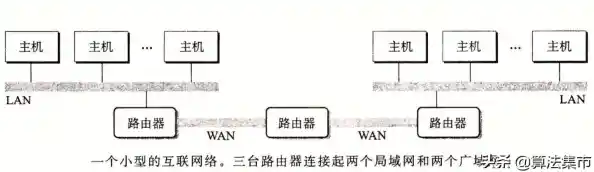
在我们每天上网、看视频、玩游戏的时候,电脑或手机是如何与庞大的互联网世界连接起来的呢?这背后有一个至关重要的硬件在默默工作,它就是网络适配器,你可以把它想象成你家电脑通往网络世界的一扇“大门”或者一座“桥梁”,没有它,你的设备就像一座孤岛,无法与外界通信。
第一部分:网络适配器到底是什么?
网络适配器,更常见的名字是“网卡”,它是一个硬件设备,负责将你的电脑内部处理的数据“翻译”成能在网线或无线信号中传输的格式,反之亦然,电脑内部使用的是数字信号,而网络线缆或空气中传播的无线信号是另一种形态,网卡就充当了“翻译官”的角色。
它通常以两种形式存在:
- 集成网卡:现在绝大多数台式机主板和笔记本电脑都自带网卡,直接焊接或集成在主板上,你机箱后面那个可以插网线的接口(RJ-45接口)和接收Wi-Fi信号的能力,就是由它提供的。
- 独立网卡:如果你对网络速度、稳定性有更高要求,或者集成网卡坏了,就可以购买一块独立的网卡,它像显卡一样,是一块可以插在主板插槽上的小电路板,或者通过USB接口连接,独立网卡通常能提供更好的性能和更稳定的连接。
第二部分:网卡是如何工作的?一个简单的比喻
我们可以用一个生动的比喻来理解网卡的工作流程:寄送一个包裹。
- 准备包裹(数据):你想发送一封电子邮件(数据),电脑会先把这封邮件打包好。
- 填写地址(MAC地址):每个网卡在出厂时都有一个全球唯一的物理地址,叫做MAC地址,就像你的身份证号,电脑会把这封信和收件人、发件人的MAC地址信息一起,交给网卡。
- 翻译和包装(信号转换):网卡收到这个“包裹”后,会进行“翻译”和“包装”,它把数字信息转换成能够在网线中传输的 electrical pulses(电脉冲),或者转换成能在空气中传播的无线电波(如果是Wi-Fi)。
- 发送到网络(传输):包装好的信号通过网线或天线发送出去,经过路由器、交换机等设备,最终到达目的地。
- 接收包裹(反向过程):当有数据从网络传回来时,网卡会接收信号,将其“解包”并“翻译”回电脑能理解的数字信号,然后交给电脑处理。
这个过程中,网卡的驱动程序(一种让操作系统识别并指挥网卡工作的软件)也至关重要,它确保了电脑系统和网卡硬件能够顺畅沟通。
第三部分:实际应用中的关键点
了解了基础概念后,我们来看看在实际使用中,网卡的哪些特性会影响你的上网体验。
-
速度(速率):这是最直观的参数,你会看到诸如“千兆网卡”(1000Mbps)这样的描述,这个数字代表了网卡理论上能达到的最大传输速度,如果你的宽带是100兆,那么千兆网卡完全够用;但如果你升级了千兆宽带,而电脑还是百兆网卡,网速就会被卡在100兆,网卡的速度最好匹配或超过你的宽带速度。
-
有线与无线:
- 有线网卡(插网线):通常更稳定、延迟更低、速度更快,对于玩在线游戏、开视频会议等需要稳定连接的场景,优先使用网线连接。
- 无线网卡(Wi-Fi):提供了极大的便利性,让你可以移动上网,但信号容易受到距离、墙壁阻隔、其他无线设备干扰等因素影响,可能导致速度波动或偶尔断线,无线网卡也分不同的Wi-Fi标准,如Wi-Fi 5、Wi-Fi 6等,新一代的标准能提供更快的速度和更好的多设备连接能力。
-
驱动程序:这是一个容易被忽视但极其重要的部分,如果网卡驱动程序没有正确安装或版本过旧,可能会导致网络不稳定、速度慢甚至无法上网,当你遇到网络问题时,更新或重新安装驱动程序往往是解决问题的第一步。
-
故障排查:当上不了网时,如何判断是不是网卡的问题?
- 查看设备管理器:在Windows系统中,可以打开“设备管理器”,查看“网络适配器”下面是否有带黄色叹号的设备,这通常意味着驱动有问题。
- 观察指示灯:大多数有线网卡的接口旁有指示灯,插上网线后,如果指示灯亮起或闪烁,通常说明物理连接是正常的。
- 尝试替换法:如果怀疑是无线网卡问题,可以试试用USB转接的无线网卡;如果怀疑有线网卡问题,可以换一台电脑测试同一根网线和端口。
网络适配器虽然是一个小小的硬件,但它是我们进入数字世界的必经之路,从确保你的网卡速度跟得上宽带套餐,到在打游戏时选择更稳定的有线连接,再到遇到问题时懂得检查驱动程序,理解网卡的基本原理和实际应用,能让你更好地掌控自己的网络环境,享受更流畅的上网体验,下次当你轻松点开一个网页时,别忘了背后这个辛勤工作的“幕后英雄”。