
打印机显示脱机,可能是最让人头疼的办公或家庭小问题之一,你急着要打印一份重要文件,却发现打印机在电脑上显示一个灰色的“脱机”状态,怎么点打印都没反应,别着急,这通常不是打印机本身坏了,而是一些设置或连接上的小故障,下面我们就来彻底搞清楚打印机为什么会“闹脾气”脱机,以及如何一步步把它“劝”回来。
我们得明白电脑为什么认为打印机“脱机”了。
就是你的电脑尝试把打印任务发送给打印机,但发现“联系不上”它,电脑就会认为打印机可能没开机、没连接好,或者出于某种原因无法接收指令,于是为了安全起见,就把它标记为“脱机”状态,避免你发送一堆打印任务却石沉大海。
导致这种“失联”的常见原因有哪些呢?
最基础也最容易被忽略的:物理连接问题。 这是首先要检查的,打印机的电源线是不是松了?电源开关真的打开了吗?如果是通过USB线连接的,线缆有没有插紧,或者线缆本身是不是老化了?如果是网络打印机,检查一下路由器是否正常工作,打印机连接的Wi-Fi信号是否稳定,只是打印机休眠了,轻按一下电源键唤醒它可能就解决了。
驱动程序“掉了链子”。 驱动程序是电脑和打印机之间的“翻译官”,如果这个“翻译官”出问题了(比如版本太旧、不兼容当前操作系统、或者文件损坏),电脑就无法正确指挥打印机,可能就会显示脱机,特别是在你更新了电脑系统(比如Windows更新)之后,很容易出现驱动不兼容的情况。
一个无意中的设置被勾选了。 在电脑的打印机设置里,有一个选项叫“脱机使用打印机”,这个功能的本意是,比如你想带着笔记本电脑出差,先把要打印的文件准备好,等连上打印机再一起打,但有可能你不小心手动勾选了这个选项,导致电脑一直认为打印机处于离线状态,这是非常常见的一个原因。
打印任务卡住了,造成“交通堵塞”。 某个打印任务因为数据错误或其他原因,卡在了打印队列里,没有成功发送出去,这个卡住的任务会堵住后面所有的任务,让整个打印机状态变得异常,有时也会表现为脱机。
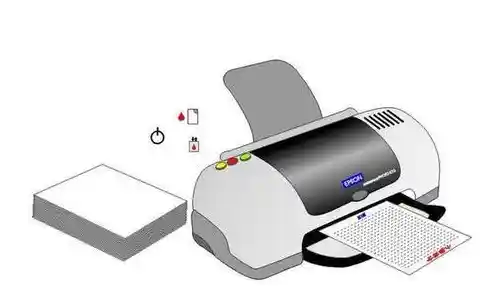
打印机状态本身不对。 打印机自己也可能遇到问题,比如缺纸、卡纸、墨水或碳粉用尽,或者有其他的错误提示(如警告灯闪烁),当打印机自身处于错误状态时,它会向电脑报告“我出问题了”,电脑也可能因此将其显示为脱机。
了解了原因,接下来就是一步步排查和解决的高效方案,请按照从简到繁的顺序操作:
第一步:基础检查(解决80%的问题)
第二步:检查电脑上的打印机设置
第三步:更新或重新安装驱动程序
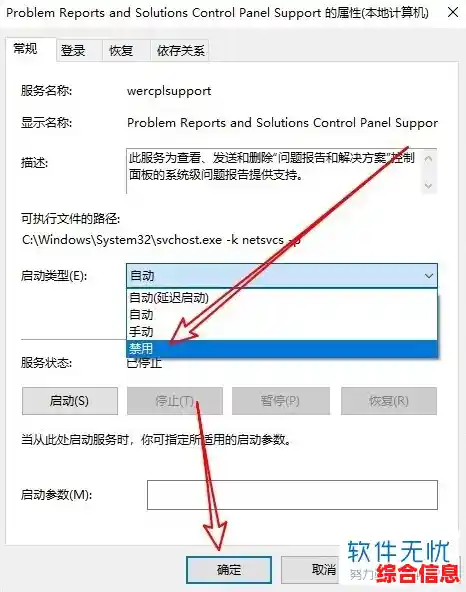
第四步:检查打印服务
第五步:删除后重新添加打印机
解决打印机脱机问题就像医生看病,要一步步排查,从最简单的电源、线缆开始,再到软件设置和驱动,绝大多数问题都能被解决,如果尝试了所有方法还是不行,那可能是打印机硬件本身出现了故障,这时就需要联系专业的维修人员了,希望这些步骤能帮你快速让打印机恢复工作。