

在网上看到一段超搞笑的对话,想立刻截下来分享给朋友;或者好不容易打游戏完成了一个高难度操作,想留个纪念;又或者是需要把手机上的某个重要信息,比如订单详情、会议纪要,快速保存下来,这时候,截屏功能就成了我们的救命稻草。
但你可能不知道,除了最基础的按键截屏,你的vivo手机里其实藏着好几种更快捷、更有趣的截屏方式,掌握了它们,你就能真正成为手机使用的效率达人,下面我就把这些方法一个一个说给你听,保证通俗易懂。
第一招:最经典——按键组合截屏
这个方法估计是所有人学会的第一个截屏技巧,也是最保险的一种,操作方法非常简单:同时按住手机的【电源键】和【音量下键】,大概一秒钟左右,你会看到屏幕一闪,伴随着“咔嚓”一声(如果没静音的话),截图就完成了,截图会自动保存在手机的相册里,你可以在“截屏”这个单独的相册文件夹中找到它。
这个方法的好处是任何情况下都适用,非常稳定,但缺点也很明显,需要两只手操作,而且如果按键的时机没掌握好,可能会误触成音量调节或者锁屏。
第二招:最快捷——三指下滑截屏

如果你嫌按键太麻烦,那这个功能绝对是你的最爱,这是目前vivo手机里最流行、最方便的截屏方式,你只需要用三根手指(食指、中指、无名指)的指腹,在手机屏幕中间区域从上往下一滑,就像轻轻拂过屏幕一样,瞬间就能完成截屏,整个过程非常流畅,真正实现了“指哪截哪”。
这个功能可能需要你先手动开启一下,路径通常是:打开手机【设置】-> 找到【快捷与辅助】-> 点击【超级截屏】-> 然后开启【三指下滑截屏】的开关,开启之后,你就可以尽情享受这种丝滑的截屏体验了,尤其是在单手操作或者另一只手正忙的时候,三指下滑的优势就体现出来了。
第三招:超有趣——局部截屏
有时候我们并不需要整个长长的屏幕,可能只想截取其中的一小块区域,比如一张图片、一段文字,这时候,局部截屏就派上用场了。
操作方法有两种:

用【套索截屏】则可以像用笔一样,自由地画出任意形状的截图范围,非常适合截取一些不规则的内容,很有创意。
第四招:超强大——长截屏(滚动截屏)
这个功能简直是神器!当你想截取的内容超过一屏时,比如一个长长的网页、一篇完整的文章或者一长串聊天记录,一屏一屏地截再拼接就太傻了,长截屏可以帮你自动滚动屏幕,把所有内容“粘”成一张长图。
操作方法也很简单:同样是先进行三指下滑截屏,在截图预览图出现在左下角时(或者屏幕上方出现工具栏时),迅速点击预览图或工具栏上的【长截屏】图标,点击后,屏幕会自动开始缓慢向下滚动,你可以随时点击【结束】按钮来停止截取,这样,一段连续的内容就完美地保存在一张图片里了。
第五招:最隐蔽——侧边栏快捷截屏
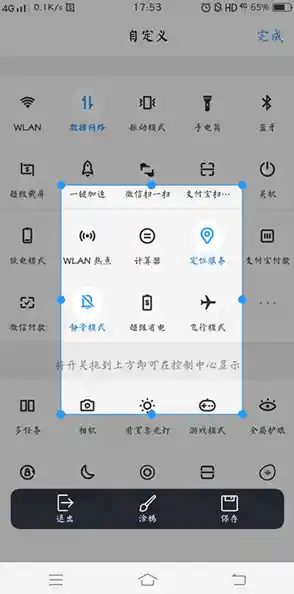
vivo手机的侧边栏也是一个宝藏功能,从屏幕右侧边缘向左滑动并停顿一下,可以呼出快捷侧边栏,在这个侧边栏的工具里,通常就有一个【截屏】的快捷图标,点击它,就能快速完成截屏,这对于不习惯手势操作,或者手机平放在桌上时,是一个非常方便的补充选择。
第六招:懒人专属——语音助手截屏
你甚至动动嘴就能截屏,唤醒你的Jovi语音助手(通常是长按电源键0.5秒,或者说“小V小V”),然后直接对它说“截屏”,它就会乖乖地帮你把屏幕画面保存下来,当你双手都沾满面粉或者在做饭时,这个功能就显得特别贴心。
截屏之后的小技巧
截完图还没完呢!截图完成后,图片通常会以缩略图的形式在屏幕左下角停留几秒钟,你趁它还没消失,赶紧点击一下,就会进入一个快速的编辑界面,你可以马上对图片进行涂鸦、添加文字、打马赛克等操作,编辑完再分享或保存,一步到位,非常高效。
好了,以上就是vivo手机几乎全部的截屏秘籍了,从最基础的到最先进的,总有一种适合你当下的场景,你不妨现在就拿起手机,对着这篇文章一个一个试试看,很快就能熟练于心,以后无论是要保存精彩瞬间,还是记录重要信息,你都能轻松搞定,真正玩转你的手机屏幕。