电脑开机蓝屏,屏幕上出现一堆白字和一个“哭脸”,这大概是每个电脑使用者最不想遇到的场景之一,别慌,绝大多数蓝屏问题都是可以解决的,下面我就详细说说遇到这种情况该怎么办,从最简单的排查到稍微复杂一点的系统恢复,一步步来。
第一步:保持冷静,看清蓝屏信息
蓝屏瞬间,最重要的是看清屏幕上的关键信息,虽然它很快会消失并自动重启,但你可以留意以下几点:
- 错误代码: 通常是类似“CRITICAL_PROCESS_DIED”、“SYSTEM_THREAD_EXCEPTION_NOT_HANDLED”这样的大写英文词组,或者像“0x0000001E”这样的代码,用手机拍下来,这是解决问题的关键线索。
- 导致错误的文件: 有时蓝屏页面会明确指出是哪个文件引起的,比如某个以“.sys”结尾的驱动程序文件,这个信息尤其重要。
记下这些信息后,电脑通常会重启,如果它卡在蓝屏界面不动,长按电源键强制关机再开机。
第二步:近期操作回溯法(最简单有效的第一步)
电脑不会无缘无故蓝屏,十有八九和你最近对电脑做的改动有关,立刻想一想:
- 是否新安装了某个软件、游戏或更新? 特别是安全软件、驱动更新或大型游戏,如果是,尝试在开机时进入安全模式将其卸载。
- 是否新加了硬件? 比如新的内存条、硬盘、显卡等,可能是硬件不兼容或安装不牢,关机后拔掉新硬件,再开机试试。
- 是否清理过机箱内部? 可能不小心碰松了内存条或硬盘线,可以关机断电后,打开机箱,把内存条拔下来用橡皮擦擦一下金手指,再重新插紧,数据线和电源线也都按一按,确保连接牢固。
如何进入安全模式?
这是解决软件冲突的“神器”,在电脑开机时(Windows徽标出现前),连续强制关机再开机2-3次,系统会自动进入“自动修复”界面,在这个界面选择“高级选项” -> “疑难解答” -> “高级选项” -> “启动设置” -> “重启”,电脑再次重启后,按键盘上的数字“4”或F4键,就能进入安全模式,在安全模式下,系统只加载最核心的驱动,你可以放心地卸载最近安装的可能有问题的软件或驱动。
第三步:利用系统自带的修复工具
如果回溯不出原因,或者进了安全模式也没搞定,可以试试Windows自带的修复功能。
- Windows自动修复: 用上面进入安全模式的方法,先到达“自动修复”界面,这次直接选择“自动修复”,让系统自己尝试查找并解决问题。
- 系统还原: 如果你之前开启过系统还原功能,这招堪称“后悔药”,同样在“高级选项”里,找到“系统还原”,选择一个在蓝屏出现之前创建的还原点,将电脑的系统文件、设置和程序恢复到那个时间点的状态,而你个人的文件(如文档、照片)不会丢失。
- 启动修复: 在“高级选项”里还有一个“启动修复”工具,它可以扫描和修复阻止Windows加载的系统文件问题。
第四步:深度排查与系统重置
如果以上方法都无效,问题可能比较深了。
- 检查磁盘错误: 如果能进入安全模式,打开“命令提示符”(以管理员身份),输入
chkdsk C: /f /r 命令(C是系统盘盘符),然后按回车,这个命令会检查并尝试修复硬盘上的错误,过程可能较长。
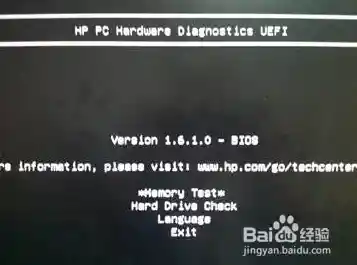
- 检查内存问题: Windows自带内存诊断工具,在开始菜单搜索“Windows内存诊断”并运行,它会重启电脑并对内存进行检测。
- 重置此电脑(终极软件解决方案): 这是重装系统的现代化、更简单的版本,在“疑难解答”界面,选择“重置此电脑”,你有两个选择:
- 保留我的文件: 这会重装Windows系统,但会保留你个人账户、文件以及部分设置,已安装的软件会被删除,这是首选方案。
- 删除所有内容: 相当于让电脑恢复到手出厂状态,所有个人文件、设置、应用都会被清空,只有在万不得已或打算卖掉电脑时才用这招。
第五步:硬件问题的可能性
如果连系统重置都失败,或者重置后很快又蓝屏,那很可能是硬件出了问题。
- 散热不良: 检查CPU和显卡风扇是否正常转动,散热器灰尘是否过多,开机箱运行一下,用手感觉一下温度是否高得异常。
- 硬盘故障: 频繁蓝屏并伴有奇怪的读写声,可能是硬盘快坏了,需要尽快备份数据并更换硬盘。
- 内存条或主板问题: 这需要有一定的动手能力和替换件来排查,比如有多根内存条,可以只插一根轮流测试。
最后的重要提醒:
- 定期备份! 无论电脑多么稳定,都要养成定期将重要文件备份到移动硬盘或云盘的习惯,这样无论遇到多严重的系统问题,你都不会失去宝贵的数据。
- 保持更新但别抢鲜: 定期安装Windows更新,但对于大型的版本更新,如果不急,可以等一两周看看其他人的反馈再更新,显卡等关键驱动,如果不是为了玩新游戏,稳定比最新更重要。
解决蓝屏问题就像破案,需要耐心和细心,从最简单、最可能的原因开始排查,一步步深入,绝大多数情况下你都能自己搞定,让电脑恢复健康。