
有时候打开电脑,你会发现屏幕上的东西变得特别大,或者特别小,字迹模糊不清,图标也挤在一起,整个画面看起来非常别扭,这种情况十有八九是屏幕分辨率设置出了问题,别担心,这通常不是什么硬件故障,自己动手很容易就能调好,下面我就一步步教你怎么处理Win11的屏幕显示异常。
最直接也是最应该先尝试的方法,就是让Windows自己来帮你修复,在桌面空白的地方,点击一下鼠标右键,然后在弹出的菜单里选择“显示设置”,你会进入一个设置页面,这里面有很多和屏幕相关的选项,进去之后,往下滑动页面,找到一个叫“显示分辨率”的选项,点击它下面的那个下拉菜单,你会看到好几个分辨率数值,其中有一个后面会标注着“(推荐)”,这个就是你的显示器最原始、最合适的分辨率,系统推荐这个分辨率,是因为它和你的显示器硬件最匹配,显示效果最清晰、比例也最正确,你直接选择这个带“推荐”字样的分辨率,系统可能会黑屏一闪,然后问你是否要保留这个显示设置,你点击“保留更改”就行了,大多数情况下,问题到这一步就解决了。
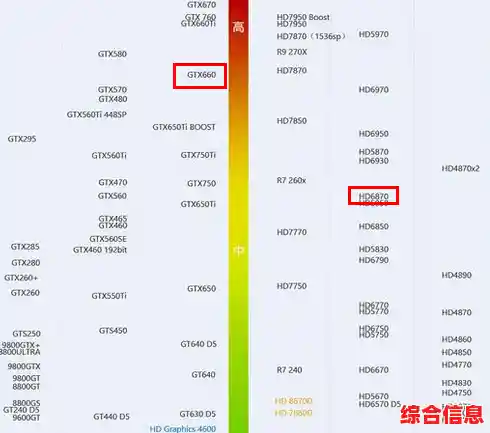
如果上面的方法不行,或者你发现那个“推荐”的分辨率本身显示效果就不对,那可能是显卡驱动程序出了问题,驱动程序就像是电脑硬件和系统之间的翻译官,翻译官不在或者翻译错了,双方就没法正常沟通,显卡驱动不正常,就可能导致分辨率设置混乱,甚至连正确的分辨率选项都显示不出来,这时候我们需要更新一下显卡驱动。
同样在桌面上右键点击“此电脑”或者直接按键盘上的Windows键+X,选择“设备管理器”,在设备管理器里,找到并点开“显示适配器”这个分类,你会看到你的显卡型号,在它上面点击右键,选择“更新驱动程序”,然后系统会问你如何搜索,一般选择“自动搜索驱动程序”让Windows自己去网上找最新的驱动来安装就可以了,Windows Update通常会提供经过验证的稳定版驱动,安装完成后,最好重启一下电脑,然后再回到显示设置里,去选择那个推荐的分辨率,看看问题是否解决。
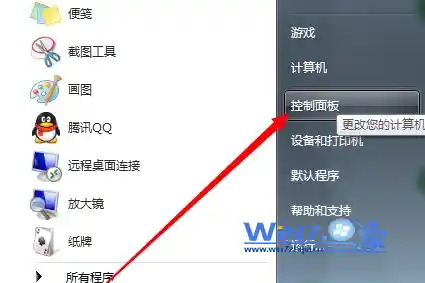
自动更新可能找不到合适的驱动,或者最新的驱动反而和你的系统有些冲突,这时候我们可以尝试更彻底一点的方法,还是在设备管理器的显卡属性里,这次我们选择“卸载设备”,在卸载的时候,如果它提示“删除此设备的驱动程序软件”,可以勾选上,然后点卸载,卸载完成后,再点击设备管理器顶部的“操作”菜单,选择“扫描检测硬件改动”,系统会重新发现你的显卡,并尝试安装基本的驱动程序,你也可以直接重启电脑,系统在启动时也会自动安装,这个方法相当于把驱动回归到最初始的状态,往往能解决一些因为驱动文件损坏或冲突引起的问题。
除了驱动,还有一个地方值得检查一下,还是在“显示设置”页面,仔细找找有没有“缩放”这个选项,缩放是调整屏幕上文字、应用等项目的大小的,它和分辨率是两回事,有时候分辨率设置是正确的,但缩放比例被不小心调得过高或过低了,比如设置成了150%或100%,也会让显示效果看起来不正常,你可以尝试把它调整到系统推荐的百分比,通常是100%或125%,看看显示是否变得清晰。
如果以上所有方法都试过了,屏幕还是不对劲,那我们就需要考虑一些更具体的情况,你是不是用了扩展坞或者转接头来连接显示器?特别是如果你用的是笔记本电脑外接显示器,有时候问题可能出在连接线或者转接设备上,可以尝试换一根HDMI线或DP线试试,或者把转接头拔下来重新插紧,有时候仅仅是接触不良就会导致信号传输出现问题,从而影响分辨率。
还有一种比较少见的情况是,你的显示器本身可能有自己的分辨率设置,有些显示器正面或侧面有物理按键,按下去会调出显示器的菜单,你可以进去看看,有没有一个叫“自动调整”或者“重置”的选项,执行一下这个操作,这相当于让显示器自己重新识别一下来自电脑的信号,有时也能误打误撞地解决问题。
如果问题依然存在,你可以回想一下出现这个问题之前你对电脑做了什么,是不是刚装了什么新软件?或者更新了系统?有时候第三方软件(特别是某些桌面美化工具或老旧的游戏)可能会修改显示设置,而大的系统更新后,偶尔也会出现驱动不兼容的情况,你可以尝试卸载最近安装的软件,或者看看系统更新历史记录里有没有可能出问题的更新包。
解决Win11分辨率错误,基本思路就是从简到繁:先尝试系统推荐设置,再排查驱动程序,接着检查连接线和缩放设置,最后考虑外部因素和系统状态,一步一步来,绝大多数显示异常都是可以轻松搞定的。