
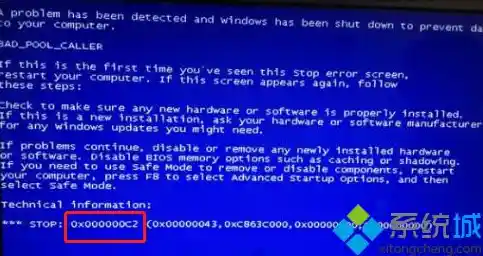
电脑屏幕上突然跳出蓝屏,上面写着错误代码 0xc0000017,这确实让人心烦,别担心,这个代码通常意味着你的电脑在启动时,没有足够的内存(尤其是“非分页缓冲池”)来加载操作系统,就是启动过程中“临时工作空间”不够用了,这不一定是你电脑的物理内存条坏了,更多时候是软件层面的小故障,下面我将为你提供一系列从易到难的解决步骤,请你一步步尝试。
第一步:最简单直接的尝试——重启电脑
这听起来像是老生常谈,但非常有效,电脑在长时间运行后,可能会产生一些临时的数据混乱,请完全关闭电脑(不是睡眠或休眠),等待一分钟,然后重新启动,就是这么简单的一次重启,就能清空那个“临时工作空间”,让系统恢复正常。
第二步:检查外部设备(拔掉所有不必要的“外挂”)
很多时候,这个错误是由连接在电脑上的外部设备引起的,比如U盘、移动硬盘、外接光驱、读卡器、甚至是一些不常用的USB设备(如打印机、绘图板等)。
如果这次能成功进入系统,说明问题出在你拔掉的某个设备上,你可以之后再一个一个地插回去,每插一个就重启一次,直到找到那个“罪魁祸首”设备。
第三步:运行Windows内置的内存诊断工具
既然错误和内存有关,我们就需要检查一下电脑的物理内存条是否真的出了问题,Windows系统自带了一个很好的工具。
如果工具报告了错误,那很可能是你的内存条出现了硬件故障,你需要考虑更换内存条了。
第四步:使用系统安装U盘或恢复驱动器进行启动修复
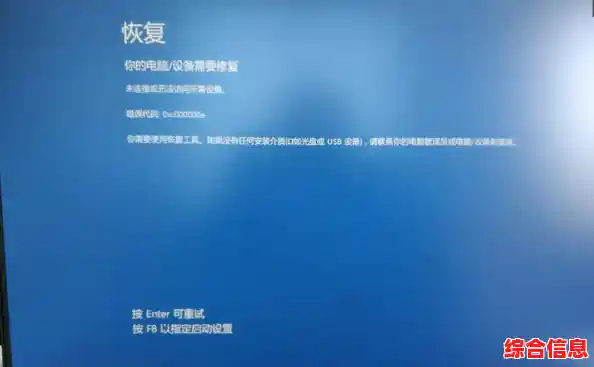
如果以上方法都不行,我们就需要借助“外援”了,你需要提前准备一个Windows系统的安装U盘(或者系统创建的恢复驱动器)。
第五步:在命令提示符下修复启动配置数据(BCD)
如果启动修复没能解决问题,问题可能出在引导设置文件本身,我们可以在高级选项里使用命令提示符来手动修复。
重复第四步的1和2,进入“高级选项”。
这次选择 “命令提示符”。
在打开的黑色命令窗口中,依次输入以下命令,每输完一条就按一下回车键:
特别是最后一条命令,如果它扫描到了你的Windows系统,会询问你是否添加到启动列表,请按 Y 确认。
全部完成后,关闭命令提示符,然后重启电脑。
第六步:作为最后手段的系统还原或重装
如果所有修复方法都失败了,你可能需要考虑更彻底的措施。
总结一下
遇到0xc0000017错误,不要慌张,请按照 重启 -> 拔外设 -> 内存诊断 -> 启动修复 -> 命令提示符修复 -> 系统还原/重置 这个顺序来尝试,绝大多数情况下,问题在前三步就能得到解决,希望这些详细的步骤能帮助你顺利修复电脑,让它重新流畅运行!