
Windows 11用户必读:ANSA运行支持情况及优化方案
如果你是一名工程师或研究人员,正在使用或计划在Windows 11系统上运行ANSA这款前处理软件,那么这篇文章就是为你准备的,直接说结论:ANSA是可以在Windows 11上稳定运行的,但和新系统之间难免会有一些“小摩擦”,不用太担心,大部分问题都有明确的解决办法,下面我们就来详细聊聊具体情况和怎么让你的ANSA在Win11上跑得更顺畅。
ANSA在Windows 11上的兼容性现状
最核心的问题是:ANSA官方支持Windows 11吗?答案是肯定的,ANSA的开发商BETA CAE Systems一直在跟进主流操作系统更新,在新版Windows发布后,最新的ANSA版本都会明确加入对它的支持,最关键的一点是确保你使用的ANSA版本足够新。
如果你正在使用比较老的ANSA版本(比如好几年前的),那么在Windows 11上可能会遇到一些问题,这不一定是因为ANSA本身不能运行,而更多是由于Windows 11底层的一些组件发生了变化,NET Framework的版本、Visual C++运行库等,老版本ANSA依赖的旧组件可能无法与Win11完美兼容,导致软件无法启动、闪退或功能异常。
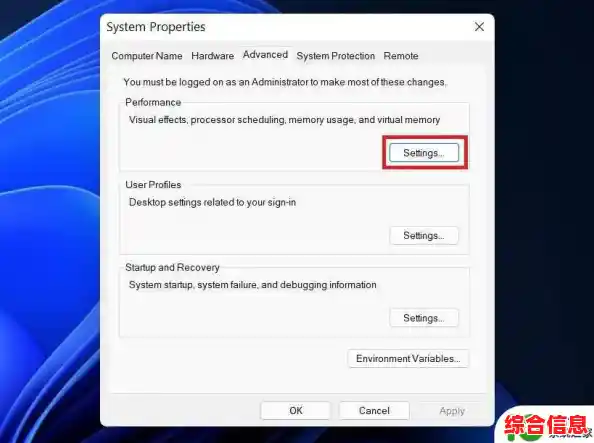
在升级到Windows 11之前,最好先去BETA CAE Systems的官方网站查看一下你当前使用的ANSA版本的官方系统要求,如果官方文档明确指出支持Windows 11,那就可以放心升级,如果不支持,最稳妥的方案是联系IT部门或软件供应商,计划升级到更新的ANSA版本。
常见问题与即时解决方案
即使使用了官方支持的ANSA版本,在Windows 11的特定环境下,你可能还是会碰到一些小麻烦,这里列举几个常见的及其解决方法:
软件界面显示不正常:这是最常见的问题之一,Windows 11采用了新的视觉设计,有时会和ANSA的图形界面(尤其是较老版本)产生冲突,表现可能是菜单栏显示不全、字体模糊、图标错位等。
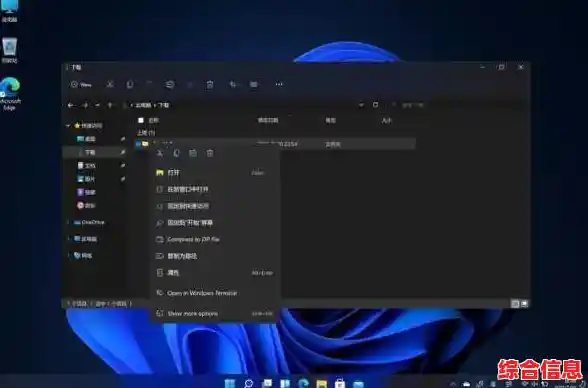
软件启动缓慢或运行时卡顿:Windows 11本身有一些华丽的视觉特效,这些特效可能会占用本应用于ANSA这类大型计算软件的图形资源。
许可证管理器(License Manager)问题:ANSA需要许可证管理器才能运行,在Windows 11上,由于系统安全性的增强,特别是防火墙和 Defender 的严格管控,可能会阻止许可证管理器正常通信。
让ANSA在Windows 11上飞起来的优化方案
解决了兼容性问题只是第一步,要让ANSA发挥最佳性能,还需要进行一些系统级的优化。
电源计划设置为高性能:笔记本电脑默认为了省电,通常使用“平衡”模式,但这会限制CPU和显卡的性能释放,对于运行ANSA这种需要大量计算的应用,必须切换到“高性能”模式。
显卡驱动和设置优化:
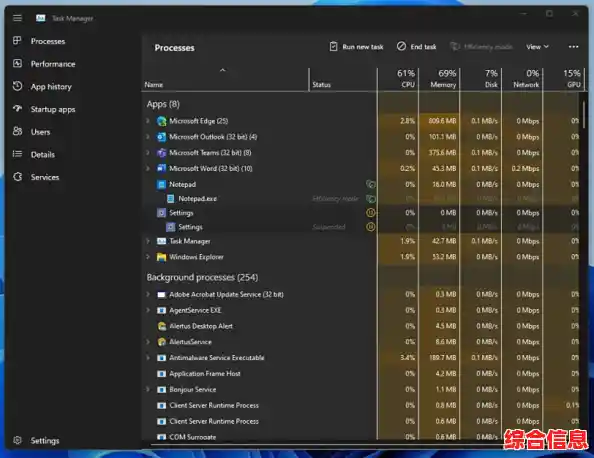
关闭不必要的后台程序:在运行ANSA进行大型模型处理前,务必清理后台,按下Ctrl+Shift+Esc打开任务管理器,结束掉那些用不上的软件,特别是浏览器、聊天工具、视频播放器等,它们会占用宝贵的内存和CPU周期,拖慢ANSA的计算速度。
确保足够的硬盘空间:ANSA在计算过程中会产生大量的临时文件和结果文件,请确保系统盘(通常是C盘)和ANSA工作目录所在的硬盘分区有充足的剩余空间(建议至少保留20GB以上),避免因空间不足导致计算意外中断。
总结一下:
在Windows 11上运行ANSA是完全可行的,核心在于使用官方支持的软件版本并做好系统兼容性设置,通过调整DPI设置、优化视觉效果、配置好许可证和防火墙,可以解决大部分运行问题,而要追求极致性能,则需要在电源计划、显卡驱动和系统后台管理上下功夫,遵循这些步骤,你就能在享受Windows 11新体验的同时,高效地完成你的CAE前处理工作。