
你是不是经常在电脑前重复做着同样的点击和打字工作?感觉自己的时间和精力都被这些枯燥的操作一点点消耗掉了?如果你有过这样的烦恼,那么按键精灵可能就是那个能把你从重复劳动中解放出来的神奇工具,别被它的名字吓到,以为是什么高深莫测的编程软件,今天我们就用最直白的方式,带你一步步解锁它的强大功能,让你也能轻松玩转自动化。
咱们得搞清楚按键精灵到底是个啥,它就像一个超级听话的“机器人助手”,你可以教它如何操作你的电脑——比如在哪里点击鼠标、按什么键盘按键、甚至识别屏幕上的图片然后做出反应,你只需要把你想让它做的步骤“录制”下来,或者用简单的指令“告诉”它,它就能不知疲倦地帮你一遍又一遍地执行,无论是办公软件里的重复操作,还是游戏里的挂机刷任务,它都能大显身手。
第一步:从“录制”开始,像录音一样简单
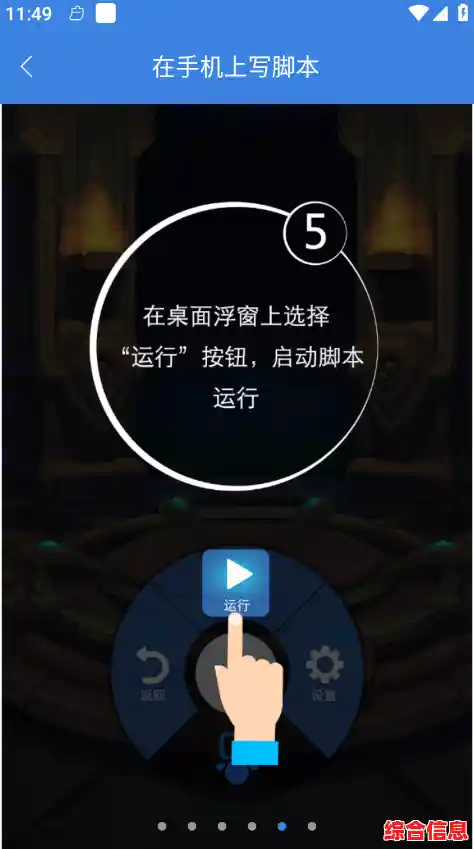
对于完全的新手来说,最快上手的办法就是使用“录制”功能,这就像用手机录音一样简单,你只需要打开按键精灵的录制功能,然后像平常一样手动操作一遍电脑,比如打开一个文件,选中一些文字,点击几个菜单项,你做的所有鼠标和键盘动作,都会被按键精灵一丝不苟地记录下来,录制结束后,保存下来,你就得到了一个属于自己的“脚本”,你只需要点击“播放”,按键精灵就会像一个最专注的学生,完美复刻你刚才的所有操作,而且速度可能更快,绝不会分心,这是感受自动化魅力的最直观方式,能立刻让你体会到效率的提升。
第二步:认识“脚本”,和按键精灵“对话”
光会录制还不够,因为有时候我们需要更灵活的控制,比如让电脑根据情况做出不同的判断,这时候,我们就需要接触一点点“脚本”的概念,别担心,这不是让你成为程序员,按键精灵的脚本语言设计得非常容易理解。
你可以把脚本想象成写给按键精灵的“任务清单”或者“烹饪食谱”,只不过用的词句它都能看懂,几个最常用的“词汇”:

Delay 1000 就是让脚本暂停1秒钟,等电脑反应一下再进行下一步,避免操作太快导致程序卡住。KeyPress "A" 1 就是按一下字母A。通过把这些简单的指令组合起来,你就能写出更强大的脚本,你可以写一个脚本:先移动到某个位置点击一下,然后等待2秒,再连续按下10次空格键,最后按回车确认,这比单纯的录制功能灵活多了。
第三步:引入“找图”和“判断”,让脚本拥有“眼睛”和“大脑”
如果你的自动化需求更复杂,比如游戏界面会变化,或者你需要它只在特定情况发生时才行动,找图”和“判断”功能就是你的王牌。
第四步:实战组合,解决真实问题
让我们把这些功能组合起来,解决一个实际问题:自动处理每天的邮件。
你看,通过这样的组合,一个能智能处理日常邮件的自动化脚本就诞生了,它不仅能干活,还能自己判断什么时候该开始,什么时候该结束。
最后的小贴士
刚开始玩按键精灵,不要想着一步登天做出非常复杂的脚本,从最小的任务开始,比如自动登录某个软件,或者自动整理桌面文件,多利用它的“帮助”文档,里面有很多命令的详细解释和例子,网络上也有大量爱好者分享的脚本和教程,遇到问题时去搜一搜,往往能找到答案。
按键精灵的核心目的是为你服务,节省你的时间,而不是给你增加学习负担,从最简单的功能用起,当你第一次成功运行自己制作的脚本,看着电脑自动完成那些你曾经厌烦的重复劳动时,那种成就感和解放感会让你彻底爱上这个工具,就打开按键精灵,开始你的自动化之旅吧!