
你是不是也遇到过这样的情况:一个项目布置下来,大家口头答应得好好的,但真干起来就乱了套,谁该做什么?做到哪一步了?什么时候能完成?问起来都是一笔糊涂账,最后要么是有人忙死,有人闲死,要么是快到截止日期了才发现活儿还没干完,整个团队手忙脚乱,效率极其低下。
解决这个问题并不需要什么高深莫测的管理软件或者复杂的系统,我们每天都会用到的Word,里面那个看似普通的表格功能,只要用对了方法,就能变成一个非常强大的分工和进度追踪工具,让团队协作变得清清楚楚、明明白白。
为什么是Word表格?
它太方便了,几乎每个人的电脑上都有Word,不需要额外安装学习新软件,降低了使用门槛,它很灵活,你想怎么画表格就怎么画,想增加什么栏目就增加什么栏目,完全可以根据你项目的具体需求量身定制,它易于共享和更新,把文件放在共享盘或者通过聊天工具发给大家,每个人都能看到最新的版本,负责人更新一下自己的进度,整个团队的状态就一目了然了。
怎么用Word表格来做精细分工?
光有一个表格架子还不够,关键是要把内容设计得足够“精细”,一个好的分工追踪表,应该包含以下几个核心部分:
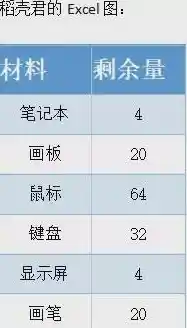
任务分解要像切蛋糕一样: 你不能只写一个大的项目名称,筹备公司年会”,这太笼统了,没法执行,你必须把它拆解成一块块可以分下去的小任务。“确定年会主题和流程”、“预订酒店和场地”、“安排餐饮菜单”、“采购奖品和礼品”、“准备主持人串词”、“收集节目并排练”等等,把这些具体的小任务逐行填在表格的第一列。
责任必须落到具体的人头上: 在任务旁边,专门设一栏“负责人”,这里一定要写清楚是谁,不能写“行政部门”这样模糊的称呼,必须精确到张三、李四,一个人可以负责多项任务,但一项任务最好只有一个主要的负责人,避免出现互相推诿的“三个和尚没水吃”的情况。
设定清晰的时间节点: 除了最终的截止日期,还要为关键步骤设定“里程碑”式的节点,对于“预订酒店和场地”这个任务,可以设定“初步筛选3家备选”、“完成现场考察”、“签订最终合同”等多个节点,并给每个节点设定具体的完成日期,这样,你就不是在deadline那天才检查结果,而是能提前知道事情是否在正轨上。
状态更新让进度可视化: 这是整个表格的灵魂所在,增加一栏“当前状态”或“进度”,你可以用简单的文字描述,未开始”、“进行中”、“已完成”、“已延期”,但更直观的方法是使用“颜色标记”,约定俗成地用红色表示延期或遇到困难,黄色表示进行中但需要关注,绿色表示一切正常或已完成,一眼扫过去,整个项目的健康度清清楚楚,哪些地方卡壳了,需要马上协调资源解决,管理者心里立刻就有数了。
备注栏不能少: 再增加一栏“备注或遇到的问题”,这里是给执行者留言用的,负责人可以在这里写上遇到的具体困难(供应商报价超预算,正在寻找替代方案”)、需要的资源支持(需要设计部协助制作海报”)或者一些临时的说明,这相当于一个简单的沟通窗口,让管理者和协作方能快速了解任务背后的故事。
实际操作中的小技巧
当你和你的团队习惯了用这样一个精细的Word表格来管理工作时,你会发现,混乱减少了,扯皮变少了,每个人的责任感增强了,因为所有东西都白纸黑字地摆在那里,做没做、做得好不好,非常清晰,管理者从“催命鬼”变成了“清道夫”,主要精力放在解决卡点问题上;团队成员也对自己的工作有了更强的掌控感。
这样一来,工作效率的提升就是水到渠成的事情,它不再是一句空洞的口号,而是变成了表格里一个个从“黄色”变成“绿色”的任务项,变成了项目提前或准时完成的喜悦,别再小看Word表格了,它可能就是那个让你和团队效率倍增,却一直被忽略的宝藏工具。