
你需要明白dmg文件是什么,它就像是Windows系统里的“光盘镜像”或者“软件安装包”,当你从网上下载一个Mac软件时,很多时候下载下来的就是一个以“.dmg”结尾的文件,这个文件本身不是一个可以直接拖来拖去的文件夹,而是一个被包装好的“容器”或者“虚拟磁盘”,你的Mac需要先“打开”这个容器,才能看到里面装着的应用程序和其他文件。
第一部分:正确打开dmg文件的操作指南
操作非常简单,跟着步骤来,一分钟就能学会。
找到并双击dmg文件。 通常你会在“下载”文件夹里找到它,它的图标看起来像一个扁平的金属硬盘驱动器,或者一个打开的盒子,直接双击这个文件。
等待虚拟磁盘加载。 双击之后,你会听到一个轻微的提示音(如果电脑声音开着),然后桌面上通常会出现一个新的磁盘图标,这个图标可能看起来像一块白色的硬盘,或者直接就是那个软件的logo,一个Finder(访达)窗口也会自动打开,显示这个虚拟磁盘里面的内容。

查看虚拟磁盘里的内容。 这个自动打开的窗口里,最常见的就是一个应用程序文件(某某软件.app”),有时还会有一个“应用程序”文件夹的快捷方式(一个箭头指向文件夹的图标),或者一些说明文件(如“读我”或“安装指南”)。
安装或复制应用程序。 这是最关键的一步,有两种常见情况:
最常见的情况:拖拽安装。 你只需要用鼠标按住窗口里的那个应用程序图标(.app文件),然后把它拖拽到旁边的“应用程序”文件夹的快捷方式上,当你拖拽过去时,“应用程序”文件夹会高亮显示,松开鼠标即可,这个过程就像把东西从一个地方搬到另一个地方一样简单,系统会自动完成复制。
另一种情况:直接运行或运行安装程序。 有些小工具软件可能不需要安装到“应用程序”文件夹,你可以直接双击dmg窗口里的应用程序图标来运行它,但这样下次想用还得再打开dmg文件,很麻烦,所以还是推荐拖拽到“应用程序”文件夹。 极少数软件可能带有一个真正的“安装器”(Installer.pkg),你需要双击这个安装器并按照屏幕提示一步步操作。
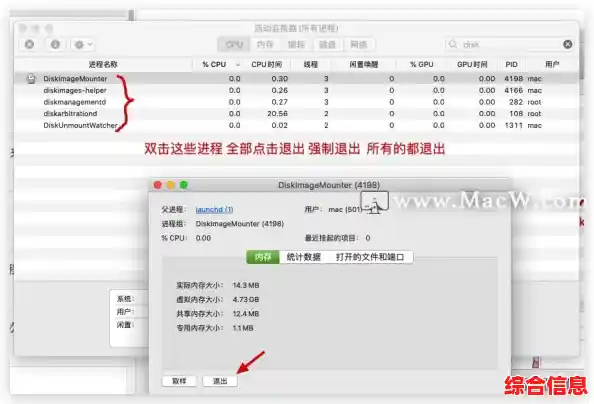
弹出虚拟磁盘并删除dmg文件。 当你成功把应用程序拖到“应用程序”文件夹后,桌面上那个新出现的磁盘图标就没用了,就像你用完U盘要安全弹出一样,你需要把它“弹出”。
总结一下正确流程就是:双击dmg -> 把App拖进“应用程序”文件夹 -> 推出虚拟磁盘 -> 删除dmg文件。
第二部分:常见问题解答
为什么我双击dmg文件后,Mac提示“无法打开,因为它来自身份不明的开发者”? 这是Mac系统的一道安全防线,叫做“Gatekeeper”,它的目的是防止你无意中安装来路不明的、可能有害的软件,别担心,这不一定代表软件有问题。
我拖拽安装后,在“应用程序”文件夹里找到了软件,但双击运行时又提示“已损坏,无法打开”,怎么办? 这个问题也经常遇到,通常是因为苹果的安全政策更加严格,而软件开发者没有使用苹果的官方证书对软件进行签名。
sudo spctl --master-disablesudo spctl --master-enable 重新开启安全检测。我推出虚拟磁盘后,安装的软件还能用吗? 当然可以!这才是正确的做法,dmg文件就像一个安装程序的“包装盒”,你把里面的“东西”(即.app文件)拿出来放到“应用程序”文件夹这个永久存放地之后,“包装盒”(dmg虚拟磁盘)就可以扔掉了,软件已经独立存在,和那个dmg文件再也没有关系。
我可以直接把软件从dmg里拖到桌面上运行吗? 技术上可以,但不推荐,桌面文件杂乱,而且如果哪天你不小心删除了它,软件就没了,而“应用程序”文件夹是Mac专门用来管理所有软件的地方,方便你在启动台(Launchpad)里快速找到并打开它们,也更整洁。
为什么有些dmg文件打开后,没有“应用程序”文件夹的快捷方式? 没关系,原理是一样的,你可以手动打开一个新的Finder窗口,在左侧边栏找到并点击“应用程序”,然后将dmg窗口里的App图标直接拖拽到这个新窗口的空白处即可,效果和拖到快捷方式上是一样的。
希望这份指南能帮助你轻松搞定Mac上的dmg文件!记住核心步骤:拖拽安装、推出磁盘,遇到安全提示时,只要来源可靠,稍微调整一下设置即可。