
你是不是也有过这样的经历?辛辛苦苦写完一份几十页的报告或者论文,最后在设置页码的时候卡住了,想让封面和目录没有页码,正文从第一页开始,结果捣鼓了半天,不是全部都有页码了,就是页码完全乱套,别担心,这几乎是每个Word使用者都会遇到的“拦路虎”,我们就来把这些技巧一次说清楚,让你彻底搞懂Word的页码设置,轻松做出专业又规范的文档。
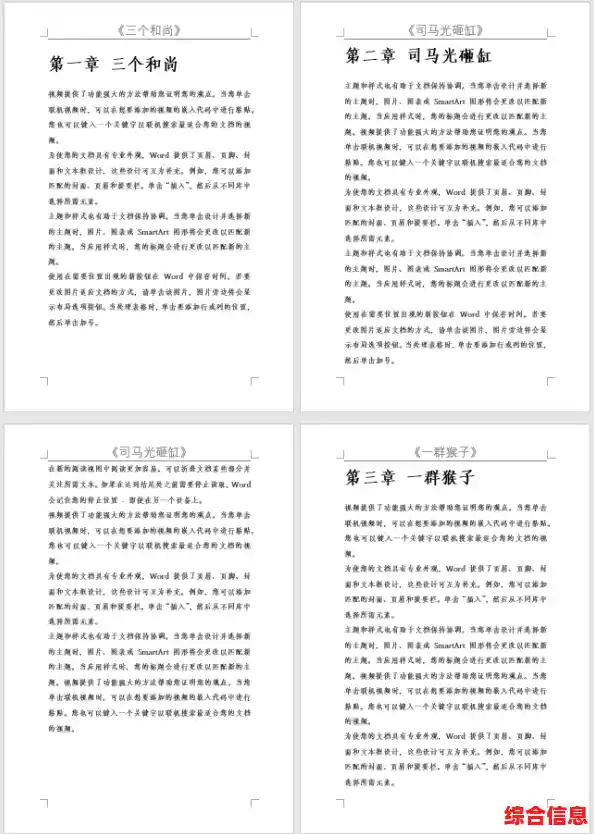
我们得理解一个最关键的概念:“分节符”,你可以把它想象成给文档分家,一栋大房子(你的整个文档)可以分成好几个独立的单元(节),每个单元都可以有自己独立的装修风格,比如不同的页码格式、不同的页眉页脚,这个“分节符”就是隔开这些单元的墙,弄懂了这个,页码设置就成功了一大半。
如何让封面和目录没有页码,正文从1开始。
这是最常碰到的需求,具体步骤如下:
找准位置下“隔断”:在你的封面页的最后,以及目录页的最后(也就是正文开始之前),点击菜单栏的“布局”(或“页面布局”),找到“分隔符”,然后选择“下一页”分节符,这时你会发现,文档被分成了至少三节:第一节是封面,第二节是目录,第三节是正文,你可能看不到明显的变化,但光标会跳到新的一页,这就对了。
断开链接:双击正文第一页的页脚(或页眉)区域,进入编辑状态,这时你会看到页脚右上角可能有“与上一节相同”的提示,还有一个像链条一样的“链接到前一节”按钮是亮起的。这是最关键的一步! 你必须点击这个按钮,让它变成非高亮状态,也就是取消与前一节的链接,这样,你对这一节页码的修改就不会影响到前面的封面和目录了。
设置页码:还是在正文这一节的页脚里,选择“插入”->“页码”->“页面底端”,选一个你喜欢的样式,这时,页码会从正文的第一页开始显示为“1”,前面的封面和目录则完全不受影响,保持空白。
处理目录页(如果需要):如果你希望目录页有页码,但是用罗马数字(i, ii, iii)之类的,方法类似,双击目录页的页脚,先取消它和封面节的链接,然后插入页码,并在“设置页码格式”里,将编号格式选为罗马数字,起始页码设为“i”即可。
如何设置奇偶页不同的页码。
像书一样,奇数页的页码通常在右下角,偶数页在左下角,这样看起来非常专业。
启用奇偶页不同:双击任意页的页眉或页脚区域,在顶部出现的“页眉和页脚工具”设计中,直接勾选“奇偶页不同”的选项。
分别设置:然后你翻到任意一个奇数页(比如第1页),在页脚右侧插入页码;再翻到任意一个偶数页(比如第2页),在页脚左侧插入页码,Word会自动应用这个规则到所有页面,如果你之前分过节,记得在每一节里都要检查一下奇偶页的页码位置是否正确。
页码格式的灵活调整。
有时候我们需要的不是简单的1,2,3,比如毕业论文要求正文前用“I, II, III”,正文用“1, 2, 3”。
找到设置入口:在插入页码后,你可以双击页码进入编辑状态,然后选中页码数字,右键点击,选择“设置页码格式”。
选择格式和起始页:在这个对话框里,你可以选择各种数字格式:阿拉伯数字、罗马数字、字母等等,更重要的是,你可以设置“起始页码”,比如你的正文第一节有5页,那么正文部分你就可以设置起始页码为“1”,它就会乖乖地从1开始编号。
遇到页码不听话,总是从2开始怎么办?
这是一个常见的小bug,通常有两个原因: 一是你可能在文档最开始不小心多了一个空白页,这个空白页占用了页码“1”,导致你真正的第一页变成了“2”,解决方法是把光标放在最开始,按几下退格键(Backspace)删除那个隐藏的换行符。 二是页码起始设置错误,按照技巧三的方法,检查一下“起始页码”是不是被误设成了“0”,如果是,把它改成“1”就行了。
最后的小贴士:
掌握了以上这些技巧,你再面对任何复杂的页码需求,基本上都能游刃有余了,其实Word的页码设置并不神秘,它就像搭积木,理解了“节”这个概念,你就掌握了最核心的那块积木,多练习几次,你就能摆脱对页码的恐惧,让你的文档排版水平更上一层楼。