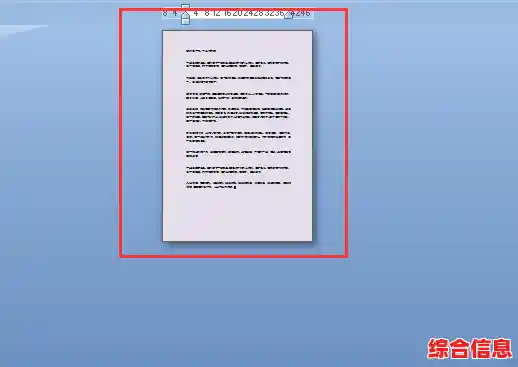
你有没有遇到过这种情况?一份精心排版的Word文档,到了最后一页,偏偏多出了一张怎么删都删不掉的空白页,按退格键没反应,按Delete键也没用,它就像个钉子户一样牢牢地钉在文档末尾,破坏整体的美观和连贯性,这确实让人非常恼火,尤其是在打印重要文件或提交电子版时,显得很不专业。
别着急,这种顽固的空白页通常是由几个“隐形”的元素造成的,它们看不见摸不着,但就是占着位置,下面我就把这些元素的“藏身之处”和“清除秘诀”一一告诉你,你只要按步骤操作,基本上能解决99%的空白页问题。
第一种最常见的情况:多余的段落标记
这是导致空白页的头号元凶,你可能不知道,即使在空白页上什么都没有,只要有一个小小的段落标记(就是那个像反向“P”的符号),它就会占据一行,如果这个标记恰好在一页的开头,就会形成一张空白页。
解决方法:
- 让“隐形人”现形: 这是最关键的一步,在Word的“开始”选项卡里,找到那个像“¶”的按钮(它叫“显示/隐藏编辑标记”),点击它,或者直接按快捷键 Ctrl + Shift + 8,这时,你的文档会显示出所有隐藏的格式标记,包括空格、制表符,最重要的就是段落标记(¶)。
- 定位并删除: 翻到那个讨厌的空白页,你会看到上面可能有一个或多个段落标记,用鼠标选中这些标记,然后按键盘上的 Delete键 或 Backspace键 删除它,通常删掉最后一个段落标记,空白页就瞬间消失了。
第二种情况:无意中插入的“分页符”
分页符是个强制分页的命令,它的作用就是告诉Word:“从这里开始,必须另起一页”,如果你不小心在上一页的末尾插入了分页符,那么后面自然就会多出一张空白页。
解决方法:
- 同样,保持“显示/隐藏编辑标记”是打开的状态(即你能看到¶符号)。
- 在空白页的前一页末尾仔细查找,你会看到一行写着“分页符”的虚线,这就是罪魁祸首。
- 用鼠标光标选中这行虚线(就像选中文字一样),然后直接按 Delete键,分页符就被删除了,后面的内容会自动跟上,空白页也就没了。
第三种棘手情况:被忽略的“分节符”
分节符比分页符更“高级”,它用来划分文档的不同部分,以便每个部分可以设置不同的页眉页脚、页码或纸张方向,如果你在文档中间插入了“下一页”类型的分节符,它也会产生一个分页效果,如果后面没有内容,看起来就是一张空白页。
解决方法:
- 分节符在默认的“页面视图”下是看不见的,我们需要切换到“草稿”视图,点击Word左下角的状态栏,找到那个像笔记本一样的“草稿”视图图标并点击,或者点击“视图”选项卡,选择“草稿”。
- 在草稿视图下,分节符会显示为一条双虚线,并标有“分节符”字样,找到空白页对应的那个分节符。
- 用鼠标选中这条双虚线,按 Delete键 删除它。
- 删除后,记得切换回常用的“页面视图”,检查空白页是否已经消失。
第四种隐藏最深的情况:表格的“小尾巴”
如果你的空白页前面是一个表格,那问题可能出在表格身上,Word的表格之后,会自动跟随一个段落标记,这个标记如果自己独占一页,就会形成空白页,这个标记非常“固执”,用常规方法很难删除。
解决方法:
- 首先还是打开“显示/隐藏编辑标记”(Ctrl + Shift + 8),找到表格后面那个孤零零的段落标记(¶)。
- 选中这个段落标记。
- 右键点击,选择“字体”。
- 在弹出的字体对话框中,找到“效果”一栏,勾选“隐藏”选项,然后点击“确定”。
- 这时,段落标记虽然还在,但已经被隐藏起来,不再占据空间,空白页自然就消失了,这是一个非常巧妙且有效的方法。
第五种宏观调整:页边距或行距过大
并不是真的有“多余”的东西,而是前一页的最后几行因为段落格式(比如行距被设置成“固定值”且数值过大,或者段后间距太大)而被“推”到了下一页,造成前一页底部留白过多,看起来像多了一页,但其实只是一页没排满。
解决方法:
- 检查空白页前一页最后一段的格式,选中那段文字。
- 右键选择“段落”。
- 在“缩进和间距”选项卡中,检查“段后”的间距是否设得太大,以及“行距”是否被设置为“固定值”并设了一个很大的磅值,如果是,将段后间距改为“0行”,将行距改为“单倍行距”或其他合适的值。
最后的杀手锏:调整页面大小“骗过”Word
如果以上方法都试过了,空白页依然顽固存在(这种情况极少),你可以用一个“骗”的方法。
- 将光标定位在空白页的前一页的任意位置。
- 再次打开“段落”设置对话框。
- 在“行距”中,选择一个稍小的固定值,10磅”,这样做的目的是微调前一页的行间距,让最后一行文字能稍微往上提一点点,从而把后面那个多余的段落标记“吸”回前一页,空白页就自动消失了,用完这个方法后,记得把行距改回正常值。
掌握了这几种方法,你基本上就能应对所有类型的Word空白页了,核心秘诀就是先打开“显示/隐藏编辑标记”,让所有隐藏的格式元素现出原形,然后再对症下药,下次再遇到这种烦人的空白页,你就可以轻松搞定,让你的文档从此干净利落,美观连贯。