你需要理解,关闭开机密码意味着任何人只要按下电源键,就能直接进入你的Windows桌面,看到你所有的文件、应用程序和个人信息,这对于放在家里、物理环境绝对安全的台式机来说,可能只是为了图个方便,但如果是笔记本电脑,或者任何有可能被他人接触到的电脑,强烈建议你慎重考虑这个决定,因为这将使你的隐私和数据安全毫无屏障。
关闭开机密码有几种不同的情况和方法,效果也略有不同,最常见的是你为本地账户设置了密码,想要取消它;另一种是你使用了微软账户登录,Windows强制要求使用密码(或PIN码),你想要完全跳过这个步骤,我们会分别详细说明。
你使用的是本地账户,并且设置了密码
这是最简单的情况,所谓本地账户,就是你没有用电子邮箱(比如Outlook或Hotmail邮箱)登录Windows,而是直接创建了一个仅限于本台电脑的用户名。
- 点击屏幕左下角的“开始”按钮(就是那个四个小方块的图标),然后在弹出的菜单中点击右上角的“设置”图标(看起来像个齿轮)。
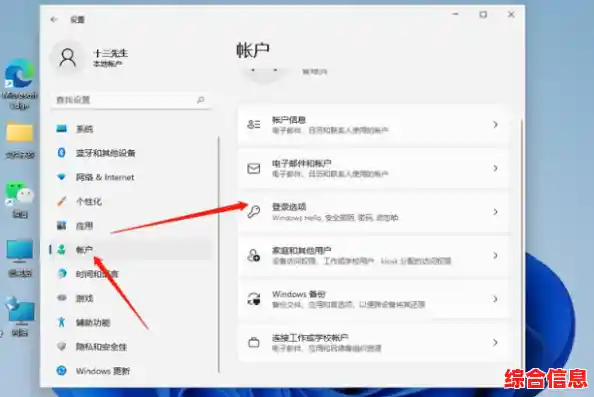
- 进入设置窗口后,在左侧的菜单栏里,找到并点击“账户”选项。
- 在账户设置的主页面,第一个大项就是“你的信息”,你需要确认一下账户类型,如果这里显示的是“本地账户”,那你就属于当前这种情况。
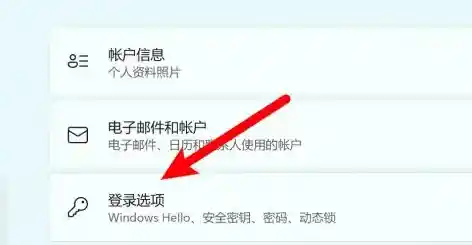
- 在账户设置的左侧菜单栏中,点击“登录选项”,这个选项里包含了所有与登录方式相关的设置。
- 在“登录选项”页面,你会看到一个叫做“密码”的区域,点击这个区域,它会展开更多内容,你会发现一个“更改”按钮,点击它。
- 这时系统会弹出一个窗口,要求你先输入当前正在使用的密码,这是为了确认你的身份,防止别人在你离开电脑时胡乱修改,输入正确的当前密码后,点击“下一步”。
- 接下来是关键的一步:在要求你输入新密码、确认新密码以及密码提示的页面,你什么都不要输入!就让这三个输入框全部保持空白。
- 直接点击页面下方的“下一步”按钮,然后再点击“完成”。
完成以上步骤后,系统会提示你的密码已被更改,你是将密码设置为了“空”,也就是没有密码,当你下次重启电脑时,Windows启动后会直接进入桌面,不会再出现那个要求输入密码的锁屏界面了,这种方法是最彻底的关闭密码保护的方式。
你使用的是微软账户(Microsoft Account)
现在很多人都会使用微软账户登录Windows,因为这样可以同步设置、主题、浏览器收藏夹等 across different devices,但微软为了安全,强制要求使用某种形式的身份验证,不能像本地账户那样直接设为空密码,我们仍然有办法实现“免密码直接登录”的效果,只是操作路径稍微绕一点。
这个方法的核心是使用“网络用户”命令来修改账户的登录要求,别担心,虽然听起来有点技术性,但一步步跟着做是很简单的。
- 你仍然需要知道当前的密码(或者PIN码),因为我们需要在系统中进行一些需要管理员权限的修改。
- 按下键盘上的
Win + R 键。Win键就是键盘上带有Windows徽标的那个键,这个组合键会打开“运行”对话框。
- 在“运行”对话框的输入框中,键入
netplwiz ,然后按回车键或者点击“确定”,这个命令是专门管理用户账户的。
- 这时会弹出一个名为“用户账户”的窗口,在这个窗口里,你会看到一个列表,显示了你电脑上的所有用户账户,确保你选中了你想要取消密码的那个账户(通常默认就是当前登录的账户)。
- 选中账户后,看窗口的上半部分,有一个非常重要的复选框,写着“要使用本计算机,用户必须输入用户名和密码”,这个选项默认是勾选上的,它正是导致每次开机都要输入密码的“罪魁祸首”。
- 用鼠标点击这个复选框,取消它的勾选状态,然后点击窗口下方的“应用”或“确定”按钮。
- 当你点击“应用”后,系统会立刻弹出一个新的小窗口,标题是“自动登录”,这个窗口就是让你验证身份,以确保是你本人操作的,它会自动填写你的用户名,然后要求你输入该用户账户的密码。
- 你需要准确地输入你当前微软账户的密码(不是你设置的PIN码),输入两次进行确认,然后点击“确定”。
- 回到“用户账户”主窗口,再次点击“确定”关闭它。
完成这些步骤后,你就设置好了自动登录,下次当你重启电脑时,Windows在启动过程中会自动填写你的用户名和密码,从而实现无需你任何操作就直接进入桌面的效果,从用户体验上来说,这和彻底关闭了密码保护是一样的。
重要提醒和注意事项
无论你使用哪种方法,有几个关键点必须牢记:
- 安全风险: 这是最重要的一点,关闭密码后,你的电脑对任何能物理接触到它的人都是敞开的,如果你的电脑放在办公室、宿舍等公共场所,这极其危险,别人不仅可以随意翻阅你的文件,还可能安装恶意软件、窃取你的银行信息等。
- 唤醒睡眠与锁屏无效: 关闭密码或设置自动登录后,不仅开机不需要密码,当你让电脑进入“睡眠”状态后再次唤醒,或者手动按
Win + L 锁屏后,系统也会直接回到桌面,而不会要求输入密码,这意味着你无法通过简单的锁屏来临时保护隐私。
- 微软账户的特殊情况: 对于第二种方法,如果你后来更改了你的微软账户密码(例如出于安全原因在其他地方修改了密码),那么这个自动登录的设置就会失效,因为系统存储的旧密码已经不对了,届时,开机又会变回需要输入密码的状态,你需要重新执行一遍
netplwiz 的步骤,输入新的密码,才能重新启用自动登录。
- PIN码与图片密码: 上述方法关闭的是所有登录验证,如果你只是觉得输入长密码麻烦,但仍希望有一定的安全保护,不妨考虑使用PIN码,PIN码通常只有4-6位数字,输入速度极快,而且它只与你当前的这台电脑绑定,即使被偷窥也无法用于登录你的在线微软账户,算是在安全性和便利性之间一个不错的折中方案。
希望这些详细的步骤能帮助你顺利地在Windows 11中关闭开机密码,请再次权衡便利与安全,谨慎操作。