

详解Windows 7系统恢复技巧:多种方法助您快速解决常见问题

贲欣跃 2 2025-12-14 13:33:00

当你的Windows 7电脑开始出现各种奇怪的状况,比如开机特别慢、程序频繁卡死、蓝屏,或者干脆无法进入系统时,先别急着找人重装系统或者觉得电脑该淘汰了,很多时候,利用系统自带的恢复功能就能解决问题,让你省下不少时间和金钱,下面就来详细说说几种实用又不太复杂的方法。

第一招:最简单的一招——使用“最后一次正确的配置”

这个方法最适合的情况是:你昨天用电脑还好好的,今天安装了个什么软件或者更新了驱动之后,电脑就启动不了了,一直卡在登录画面之前,或者进去之后非常不稳定。

它的原理很简单,就是让电脑用上一次成功启动时的配置来开机,这样就能绕过那些新安装的可能有问题的程序或驱动。

具体操作是:

  1. 开机,在出现Windows徽标画面前,连续按键盘上的 F8 键,这个时机要把握好,可以在开机后就不停地按。
  2. 然后你会看到一个黑色的“高级启动选项”菜单。
  3. 用键盘上的方向键选择“最后一次正确的配置(高级)”,然后按回车键。

电脑就会尝试用之前的正常设置启动,如果成功进入系统,你应该第一时间把那个刚安装的可能有问题的软件或驱动卸载掉。

第二招:功能强大的“系统还原”

这个功能就像是给电脑系统建立一个“存档点”,Windows 7默认会定期自动创建这种叫做“还原点”的存档,尤其是在你安装重要软件或Windows更新之前,当系统出现问题时,你就可以选择“读档”,把系统恢复到出问题之前某个时间点的状态。

这个方法的好处是,它只恢复系统的核心设置和文件,你存放在桌面、文档、照片等个人文件是不会被删除的,所以比较安全。
详解Windows 7系统恢复技巧:多种方法助您快速解决常见问题

怎么用呢?

  1. 如果你的电脑还能正常进入桌面,点击屏幕左下角的“开始”按钮,在“计算机”上点右键,选择“属性”。
  2. 在左边栏找到并点击“系统保护”。
  3. 在弹出的窗口中,点击“系统还原...”按钮。
  4. 接下来会打开系统还原向导,建议先选择“推荐还原”,它会帮你选好最近的一个稳定还原点,你也可以选择“选择另一还原点”来自己挑一个更早的日期。
  5. 跟着提示一步步操作,电脑会重启并开始还原过程,这个过程需要一些时间,完成后系统就回到之前的状态了。

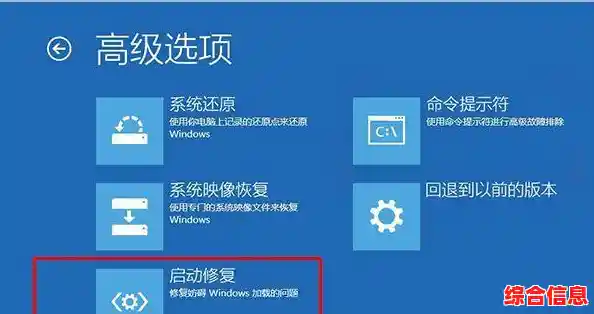
第三招:更彻底的“启动修复”

如果你的Windows 7根本启动不了,连安全模式都进不去,可以试试这个由系统自动进行的修复功能,它能扫描和修复那些阻止Windows启动的核心问题,比如系统文件损坏、启动扇区问题等。

操作步骤:

  1. 和第一招一样,开机时连续按 F8 键,进入“高级启动选项”菜单。
  2. 这次选择“修复计算机”并按回车。
  3. 系统会加载一些文件,然后出现一个恢复选项的界面,选择“启动修复”。
  4. 之后系统就会自动开始检测问题并尝试修复,你只需要耐心等待即可,如果它能找到问题并修复,电脑就会自动重启。

第四招:利用系统安装盘进行高级修复

详解Windows 7系统恢复技巧:多种方法助您快速解决常见问题

如果上面那招“启动修复”也无效,问题可能更严重一些,这时你需要准备一张Windows 7的安装光盘(或者用U盘制作的启动盘),这个方法相当于从外部对系统进行“手术”。

操作如下:

  1. 将Windows 7安装盘放入光驱(或插入U盘),设置电脑从光驱/U盘启动。
  2. 当出现安装界面时,不要点击“现在安装”,而是点击左下方的“修复计算机”。
  3. 系统会搜索已安装的Windows,选择你要修复的那个系统,点“下一步”。
  4. 这时你会看到一个和前面类似的“系统恢复选项”界面,但功能更全,你不仅可以再次运行“启动修复”,还可以使用“系统还原”(即使你进不了系统也能用)和下一个要讲的大招。

第五招:终极武器——“系统映像恢复”

这个方法相当于“一键还原”,但它需要你之前有先见之明,提前创建过整个系统的完整备份镜像(通常备份到移动硬盘),当你遇到无法解决的系统崩溃、病毒入侵或者硬盘故障更换了新硬盘后,这个功能可以把你电脑的系统和所有设置、程序、个人文件完全恢复到创建镜像时的状态,这是最彻底、最干净的恢复方式。

如果你之前创建过系统映像:

  1. 通过上述第四招的方法,从安装盘启动并进入“系统恢复选项”界面。
  2. 选择“系统映像恢复”。
  3. 向导会引导你找到之前备份的系统映像文件所在的位置(比如移动硬盘),然后按照提示操作即可,警告:这会覆盖你C盘(系统盘)上所有的现有数据,恢复到备份那一刻的样子。

最后的小贴士

  • 预防胜于治疗:定期使用“备份和还原”功能为你的系统创建“系统映像”,并把你重要的个人文件(文档、照片等)也备份一下,这样无论发生什么,你都有最后的保障。
  • 安全模式是帮手:在F8的高级启动菜单里,“安全模式”也很有用,在安全模式下,系统只加载最核心的驱动,可以用来杀毒、卸载恶意软件或问题驱动。
  • 如果所有方法都试过了,问题依旧,那可能确实是硬件(如内存条、硬盘)出现了物理损坏,这时就需要考虑送修了。

希望这些方法能帮助你在Windows 7遇到麻烦时,自己动手,快速解决。

上一篇:谁说像素游戏不够精彩?我的世界》新生物、新遗迹带你玩转3D沙盒!
下一篇:电脑定时关机设置全攻略,智能管理设备运行时间
相关文章