

1、Win7系统电脑一键升级到Win11的教程如下:所需准备 稳定的网络连接:确保网络连接稳定,以便顺利下载升级包。系统升级工具:推荐使用Win11升级助手,这是一个可靠且高效的升级工具,能够帮助用户快速、安全地完成系统升级。升级步骤 打开Win11升级助手:下载并安装Win11升级助手后,双击打开软件。
2、Win7升级到Win11方法一:下载官方ISO后挂载镜像安装 步骤:下载Win11 ISO镜像:首先,从官方渠道下载Windows 11的ISO镜像文件。挂载ISO镜像:利用虚拟光驱软件挂载下载的ISO镜像文件。运行setup.exe:挂载后,双击运行setup.exe开始升级过程。
3、间接升级:先将Win7升级至Win10(需购买Win10授权或使用免费升级漏洞),再通过Win10的“设置-更新与安全-Windows更新”接收Win11推送。直接安装:下载Win11官方镜像文件,制作启动U盘后手动安装。此方法需自行解决激活问题(如使用合法数字许可证或密钥)。
4、使用PE系统全新安装:通过工具(如Rufus)制作Win11启动盘,进入PE系统后格式化系统盘,运行安装程序选择Win11镜像,直接覆盖安装(此方法会清除原系统数据,需提前备份)。注意事项微软官方不支持Win7通过「Windows Update」获取Win11推送,需手动下载镜像或使用第三方工具。
1、要把Win7改为Win11,可以通过以下步骤进行升级:准备阶段:确保硬件要求:首先,你需要确认你的Win7系统电脑是否满足Win11的最低硬件要求,这包括处理器、内存、存储空间以及显卡等。备份数据:在升级之前,务必备份你的重要数据,以防在升级过程中出现数据丢失或损坏的情况。
2、要将Win7系统升级到Win11,可以采取以下三种方法:在线升级:在Win7系统上打开浏览器,搜索Win11的官方下载链接,并下载安装程序。运行安装程序,按照屏幕上的提示逐步进行操作,包括输入个人信息和接受许可条款等。需要注意的是,由于Win7系统的硬件配置可能较老,可能会遇到不满足Win11系统要求的情况。
3、Win7无法直接通过常规更新升级到Win11,需先升级至Win10再通过官方渠道升级至Win11,或通过下载Win11镜像文件安装并激活系统。以下是具体说明:系统兼容性要求Win11对硬件有明确要求,包括TPM 0模块、Secure Boot安全启动、64位处理器等。
1、Win7升级到Win11方法一:下载官方ISO后挂载镜像安装 步骤:下载Win11 ISO镜像:首先,从官方渠道下载Windows 11的ISO镜像文件。挂载ISO镜像:利用虚拟光驱软件挂载下载的ISO镜像文件。运行setup.exe:挂载后,双击运行setup.exe开始升级过程。
2、要将Win7系统升级到Win11,可以采取以下三种方法:在线升级:在Win7系统上打开浏览器,搜索Win11的官方下载链接,并下载安装程序。运行安装程序,按照屏幕上的提示逐步进行操作,包括输入个人信息和接受许可条款等。需要注意的是,由于Win7系统的硬件配置可能较老,可能会遇到不满足Win11系统要求的情况。

3、间接升级:先将Win7升级至Win10(需购买Win10授权或使用免费升级漏洞),再通过Win10的“设置-更新与安全-Windows更新”接收Win11推送。直接安装:下载Win11官方镜像文件,制作启动U盘后手动安装。此方法需自行解决激活问题(如使用合法数字许可证或密钥)。
1、方法一:通过系统U盘重装系统 如果你认为自己的电脑上并没有太重要的数据(如有重要数据,请提前备份),并且想在升级过程中解决之前遇到的各种系统问题,那么通过使用系统U盘来重装系统可能是个不错的选择。制作系统安装U盘:前往微软官方网站或MSDN下载Win10或Win11的纯净系统ISO镜像文件。
2、方法一:通过系统设置尝试升级 进入Windows 7的系统设置。对准“此电脑”点击右键,选择“管理”,这一步骤可能会触发系统自动检查并推荐可用的升级程序。但请注意:此方法的可行性取决于电脑的具体配置和当前系统状态,且直接从Windows 7升级到Windows 11可能不是官方支持的路径,因此可能会遇到兼容性问题。
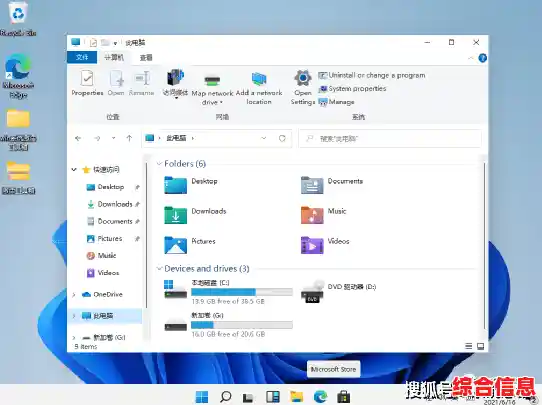
3、通过ISO镜像升级:从微软官网下载Win11 ISO镜像,右键挂载为虚拟光驱,运行镜像中的setup.exe,选择「升级此电脑」,按提示完成安装(部分老电脑可能需在BIOS中手动开启TPM 0和安全启动)。
1、Win7升级到Win11方法一:下载官方ISO后挂载镜像安装 步骤:下载Win11 ISO镜像:首先,从官方渠道下载Windows 11的ISO镜像文件。挂载ISO镜像:利用虚拟光驱软件挂载下载的ISO镜像文件。运行setup.exe:挂载后,双击运行setup.exe开始升级过程。
2、方法一:通过系统设置尝试升级 进入Windows 7的系统设置。对准“此电脑”点击右键,选择“管理”,这一步骤可能会触发系统自动检查并推荐可用的升级程序。但请注意:此方法的可行性取决于电脑的具体配置和当前系统状态,且直接从Windows 7升级到Windows 11可能不是官方支持的路径,因此可能会遇到兼容性问题。
3、点击“开始升级”:在Win11升级助手中,点击“开始升级”按钮,系统将开始下载升级包。请耐心等待下载完成。运行升级助手并检测配置:下载完成后,运行升级助手。升级助手会自动检测电脑的系统配置和软件兼容性,确保升级过程顺利。如有问题,升级助手会给出相应的解决方案。按照提示操作:根据升级助手的提示,逐步进行操作。
4、Win7系统电脑可以通过以下步骤一键将系统升级到Win11:下载并安装石大师一键重装系统工具:首先,从官方网站下载最新版的石大师一键重装系统工具。安装并打开软件,直接进入选择系统的界面。选择Windows11系统:在软件界面中,选择自己要重新安装的Windows11系统版本。点击“下一步”继续操作。
5、Windows 7升级到Windows 11的方法如下:下载装机工具:首先,需要下载并安装一个装机工具,例如“系统之家装机大师”。下载完毕后,关闭所有杀毒软件,以防干扰装机过程。打开装机工具:打开已下载的装机工具,仔细阅读提示信息后,点击“我知道了”进入工具界面。
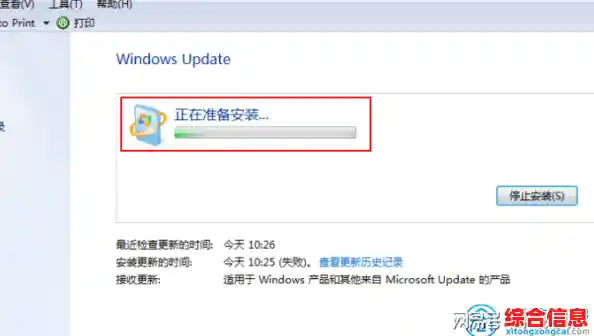
6、方法一:通过系统更新升级 打开控制面板:点击左下角开始菜单,找到并打开“控制面板”。进入系统和安全:在控制面板中,找到并点击“系统和安全”。检查更新:找到“windows update”选项,并点击“检查更新”。选择并安装Win11:在更新列表中,选择Win11的安装包,点击“安装”,之后等待自动安装完成。