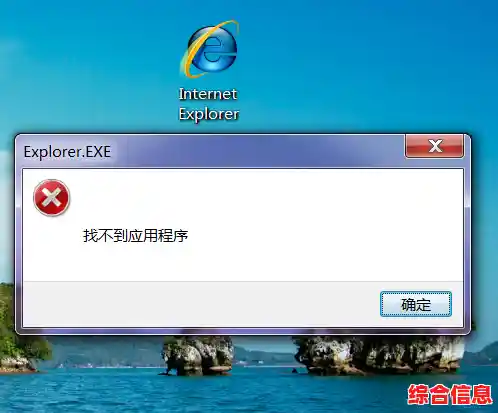

1、打开或关闭Windows功能:在“程序和功能”窗口中,点击“打开或关闭Windows功能”。关闭IE浏览器功能:在弹出的窗口中,找到“Internet Explorer”选项,将其前面的勾去掉,然后点击“确定”。在弹出的询问框中点击“是”,开始关闭IE。
2、删除IE浏览器安装包 定位IE浏览器安装路径:通常IE浏览器的安装路径为C:Program Files,在该路径下找到IE浏览器的文件夹。使用第三方软件删除:可以使用如360安全卫士等第三方软件,选择强力删除功能来删除IE浏览器的文件夹。完成卸载 在完成上述步骤后,IE浏览器将被彻底从系统中卸载。
3、打开控制面板按下Win+S组合键,打开小娜搜索界面,输入“控制面板”,点击搜索结果中的“控制面板”选项进入。进入程序管理界面在控制面板中,若当前查看方式为“类别”,则点击“程序”下的“卸载程序”;若查看方式为“大图标”,则直接点击“程序和功能”。
4、打开或关闭Windows功能:在左侧菜单中找到并点击“打开或关闭Windows功能”。 取消勾选IE浏览器:在功能列表中,取消勾选“Internet Explorer”选项,然后点击“确定”保存设置。 手动删除残留文件:找到IE浏览器的安装目录,使用文件管理器或第三方软件彻底删除残留文件。
1、在win10系统中卸载浏览器IE11版本,可按以下步骤操作:打开控制面板:鼠标点击开始菜单,在所有程序里找到控制面板并点击打开。选择程序和功能:在控制面板中,找到并选择“程序和功能”选项。启动和关闭windows功能:在程序和功能窗口,点击“启动和关闭windows功能”。
2、打开控制面板进入win10电脑系统设置后,在搜索栏中搜索“控制面板”,点击对应选项打开。进入卸载程序界面在控制面板菜单中找到“程序”选项,点击下方的“卸载程序”。
3、在Windows 10系统中彻底卸载IE浏览器的方法如下:方法一:通过注册表删除IE图标 打开运行窗口:首先,打开桌面左下角的“开始菜单”,点击其中的“运行”,或者同时按住“Windows”+“R”键打开运行窗口。进入注册表编辑器:在运行窗口的文本框中输入“regedit”,然后按下回车键,进入注册表编辑器。
4、在Win10系统中,可通过控制面板的“启用或关闭Windows功能”选项彻底卸载IE浏览器,具体操作如下:打开控制面板在桌面上找到控制面板并双击打开,或直接在底部任务栏的搜索框中搜索“控制面板”。也可通过开始菜单找到控制面板并点击进入。进入卸载程序界面在控制面板中找到“卸载程序”,点击进入卸载界面。
5、win10卸载IE浏览器的方法如下:通过控制面板进入程序管理 首先,进入win10桌面,通过开始菜单或搜索框找到“控制面板”,并点击进入。在控制面板中,找到并点击“程序”选项,随后选择“卸载程序”。关闭Windows功能中的IE浏览器 在“卸载程序”页面中,找到并点击“启用或关闭Windows功能”。
6、方法一: 首先,打开桌面左下角的“开始菜单”,点击其中的“运行”。此外,我们也可以通过同时按住“Windows”+“R”键打开运行窗口。打开运行窗口后,在文本框中输入“regedit”,再按下回车键。
1、进入卸载程序界面:在控制面板界面中,找到并点击“卸载程序”选项,进入卸载界面。启用或关闭Windows功能:在卸载程序界面中,点击左侧的“启用或关闭Windows功能”选项。取消勾选Internet Explorer:在弹出的Windows功能界面中,找到“Internet Explorer 11”选项(或其他版本的IE浏览器),取消其勾选状态。
2、在开始菜单打开控制面板;打开控制面板之后,选中程序,并打开;选择程序和功能,并打开;打开之后,选中右侧的打开或关闭Window功能,并打开;打开之后,把Internet explorer 9 之后的勾选去掉,并在弹出的对话框选中【是】;至此,我们已经关闭IE浏览器的服务了。
3、要彻底卸载IE浏览器,可以按照以下步骤操作:通过控制面板关闭IE浏览器功能 打开控制面板:在桌面左下角点击“开始菜单”,然后展开菜单并点击“控制面板”。进入程序管理:在控制面板中,查看方式选择“类别”,然后点击“程序”。
4、系统自带IE浏览器的卸载方法如下:方法一:针对不使用IE且需彻底停用的情况 打开控制面板:点击“开始”菜单,选择“控制面板”。进入程序功能:在控制面板中,点击“程序”下的“程序和功能”。打开Windows功能:在左侧菜单中,选择“打开或关闭Windows功能”。
5、要卸载IE(Internet Explorer)浏览器,可以按照以下步骤进行操作。请注意,这些步骤以Windows 7系统为例,其他Windows系统可能略有不同,但大体流程相似。通过控制面板卸载IE浏览器 打开开始菜单:在桌面左下角处,点击“开始菜单”。进入控制面板:展开开始菜单后,点击打开“控制面板”。
6、在win10系统中,可以通过系统设置彻底卸载IE浏览器,具体操作步骤如下:打开控制面板进入win10电脑系统设置后,在搜索栏中搜索“控制面板”,点击对应选项打开。进入卸载程序界面在控制面板菜单中找到“程序”选项,点击下方的“卸载程序”。
1、卸载Internet Explorer首先通过控制面板卸载IE主程序。点击“开始”菜单,选择“控制面板”,进入“卸载程序”选项。在程序列表中找到“Internet Explorer”,点击顶部的“卸载/更改”按钮,按提示完成卸载。此步骤会移除IE的核心文件,但可能残留注册表项或临时文件。
2、可重新勾选“Internet Explorer 11”选项并重启系统。此方法仅禁用IE浏览器功能,而非完全删除其文件。 但禁用后,IE将不再出现在系统菜单或任务栏中,达到“彻底卸载”的使用效果。Windows 10默认使用Edge浏览器,卸载IE不会影响系统稳定性。 但建议保留IE以备兼容性需求,或通过虚拟机运行旧版程序。
3、点击电脑左下角的“开始”菜单,然后在弹出菜单中选择“控制面板”,打开控制面板程序;在打开的控制面板程序中选择“添加或删除程序”,并双击打开;双击“添加或删除程序”后,打开“添加或删除程序”工具,默认位于更改或删除程序中,在这里我们可以卸载普通的非系统内置软件。
4、卸载IE浏览器可通过删除安装目录文件并结合控制面板卸载程序完成,但需注意IE是Windows系统组件,部分版本可能无法彻底卸载,以下为具体操作步骤:定位并删除IE安装目录文件打开“我的电脑”,进入C盘,找到program files(x86)文件夹(32位系统为program files),进入其中的internet explorer文件夹。
5、在win10系统中,可以通过系统设置彻底卸载IE浏览器,具体操作步骤如下:打开控制面板进入win10电脑系统设置后,在搜索栏中搜索“控制面板”,点击对应选项打开。进入卸载程序界面在控制面板菜单中找到“程序”选项,点击下方的“卸载程序”。
1、在Windows 10系统中彻底卸载IE浏览器的操作步骤如下:打开控制面板按下Win+S组合键,打开小娜搜索界面,输入“控制面板”,点击搜索结果中的“控制面板”选项进入。
2、在左侧菜单中点击“打开或关闭Windows功能”。取消勾选“Internet Explorer”选项,保存设置。找到IE浏览器的安装路径,使用文件管理工具彻底删除相关文件。卸载注意事项: 系统影响:卸载IE浏览器后,可能会导致系统恢复功能失效,一些与IE相关的功能可能无法正常使用。
3、点击电脑左下角的“开始”菜单,然后在弹出菜单中选择“控制面板”,打开控制面板程序;在打开的控制面板程序中选择“添加或删除程序”,并双击打开;双击“添加或删除程序”后,打开“添加或删除程序”工具,默认位于更改或删除程序中,在这里我们可以卸载普通的非系统内置软件。
4、在win10系统中,可以通过系统设置彻底卸载IE浏览器,具体操作步骤如下:打开控制面板进入win10电脑系统设置后,在搜索栏中搜索“控制面板”,点击对应选项打开。进入卸载程序界面在控制面板菜单中找到“程序”选项,点击下方的“卸载程序”。
5、通过控制面板卸载 打开“开始”菜单:点击屏幕左下角的“开始”按钮。进入“控制面板”:在“开始”菜单中,找到并点击“控制面板”选项。选择“程序和功能”:在控制面板中,找到并点击“程序和功能”或“程序”(视Windows版本而定)。
6、方法一:针对不使用IE且需彻底停用的情况 打开控制面板:点击“开始”菜单,选择“控制面板”。进入程序功能:在控制面板中,点击“程序”下的“程序和功能”。打开Windows功能:在左侧菜单中,选择“打开或关闭Windows功能”。