
1、通过系统自带工具查看电脑型号的步骤如下:打开管理员运行命令窗口按下键盘组合键 Win + R,快速调出运行窗口。输入诊断命令在运行窗口中输入 dxdiag,点击“确定”或按回车键执行。查看系统信息弹出的 DirectX诊断工具 窗口中,切换至 “系统” 选项卡。
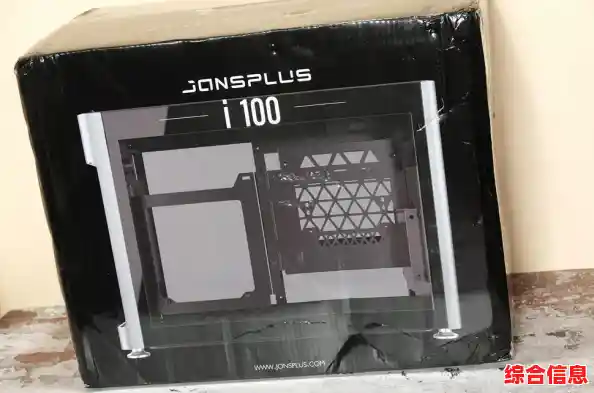
2、如果您使用的是华为电脑,可以通过以下方法查询型号:通过计算机机身铭牌查看计算机型号位于机身铭牌上,铭牌一般贴在机身背面。通过计算机包装盒查看若计算机的原始包装还在,您可以在包装盒上查看计算机型号。
3、华硕笔记本可通过查看笔记本背面(D壳)贴纸的方式确认机器的型号。具体有三种方法查看,容详细如下:方法1: 笔记本的背面(底部)找到如下图所示的贴纸,根据贴纸可以看到 MODEL 信息和MB Ver信息。
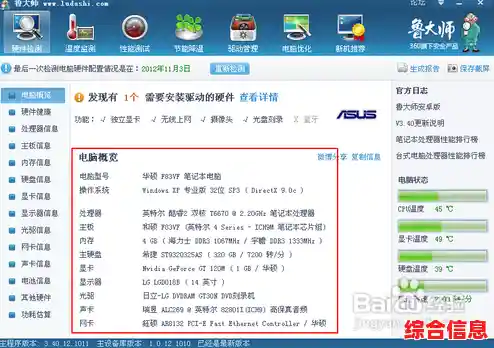
4、查看电脑型号可以通过以下几种常用方法:方法一:通过鲁大师查看鲁大师是一款常用的硬件检测工具,可快速获取电脑型号信息。具体操作步骤为:下载并安装鲁大师后,打开软件进入“硬件参数”页面,在硬件列表中即可直接查看电脑型号。此方法适用于需要全面了解硬件配置的场景,除型号外还可获取CPU、显卡等详细参数。
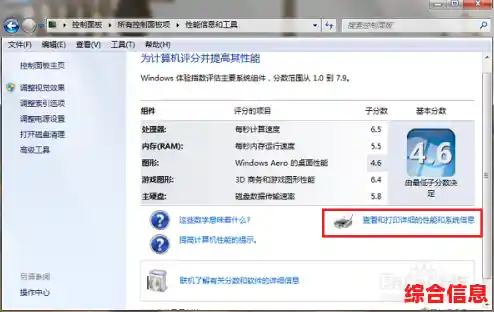
5、打开“计算机”双击桌面“计算机”图标或通过开始菜单进入文件资源管理器。进入控制面板在计算机窗口顶部菜单栏点击“打开控制面板”。选择“设备和打印机”在控制面板中将查看方式切换为“类别”,点击“硬件和声音”下的“设备和打印机”。
1、方法1: 笔记本的背面(底部)找到如下图所示的贴纸,根据贴纸可以看到 MODEL 信息和MB Ver信息。例如:MODEL 信息为N53S ,MB Ver信息为N53SV,那么笔记本型号则为 N53SV 方法2 :笔记本的背面(底部)找到如下图图所示的贴纸,即是笔记本的型号。
2、 查看笔记本底部标签或包装盒上的型号信息。 使用快捷键Win+R打开运行窗口,输入dxdiag并按回车,在弹出的DirectX诊断工具中查看。 右键点击“我的电脑”或“计算机”,选择“属性”,在弹出的窗口中找到设备型号信息。以下是 查看笔记本底部标签或包装盒。
3、要查找惠普笔记本的型号,首先打开惠普的官方网站:https://www.hp.com。在首页,选择“产品”或者直接进入“笔记本电脑”分类,链接为:https://www.hp.com/cn-zh/laptops.html。这里列出了各种型号的笔记本电脑,你可以通过滚动浏览找到你需要的型号。
4、步骤1:打开设置界面点击电脑左下角的“开始”菜单,在弹出的界面中选择并点击“设置”选项。步骤2:进入系统设置在设置界面中找到“系统”选项,点击进入系统设置页面。步骤3:定位“关于”选项在系统设置界面的左侧功能栏中,下拉至最底部找到“关于”选项并点击。
5、查看笔记本电脑型号,可通过以下方法实现:通过系统设置查看 从任务栏打开“设置”,点击“系统”,选择左侧“关于”选项。在“关于”页面中,设备规格部分会显示电脑型号及相关信息。通过运行窗口输入指令查看 按下快捷键 Win + R 打开运行窗口,输入 dxdiag 后回车。
1、方法一:通过鲁大师查看鲁大师是一款常用的硬件检测工具,可快速获取电脑型号信息。具体操作步骤为:下载并安装鲁大师后,打开软件进入“硬件参数”页面,在硬件列表中即可直接查看电脑型号。此方法适用于需要全面了解硬件配置的场景,除型号外还可获取CPU、显卡等详细参数。
2、启动电脑后,在桌面右键点击“计算机”图标,并从弹出菜单中选择“属性”,以进入系统属性页面。在此页面中,您可以查看到计算机的基本型号信息。在系统属性页面中,点击“设备管理器”选项,随后打开“显示适配器”前的倒三角图标,这样就可以查看到计算机的型号了。
3、方法一,物理标签查看法:许多品牌的电脑在机身底部或背面贴有一个标签,上面包含了电脑的型号和序列号等信息。您只需要翻转电脑并查找这个标签,通常会有详细的型号名称和数字。方法二,系统信息查看法:在Windows系统中,您可以通过系统信息工具来查看电脑型号。
4、在打开的窗口中,查看“系统摘要”,您可以找到诸如“系统制造商”、“系统型号”、“系统类型”等信息。,2,使用命令提示符:打开命令提示符(可以在搜索里输入“cmd”或“命令提示符”)。输入以下命令,并按Enter键:wmic csproduct get name 这将显示电脑的型号名称。
1、启动电脑后,在桌面右键点击“计算机”图标,并从弹出菜单中选择“属性”,以进入系统属性页面。在此页面中,您可以查看到计算机的基本型号信息。在系统属性页面中,点击“设备管理器”选项,随后打开“显示适配器”前的倒三角图标,这样就可以查看到计算机的型号了。
2、方法一:使用快捷键 在许多惠普电脑上,可以通过同时按下特定的快捷键来查看型号信息。通常,这个快捷键组合是“Fn”键加上“Esc”键,或者“Fn”键加上特定的功能键。按下这个组合键后,通常会在屏幕上显示一个包含系统信息的界面,其中包括电脑的型号。
3、首先按win+r将运行窗口打开,输入DXDIAG命令,点击确定进入。接了确定之后就弹出下面这样的窗口,在系统里面就可以看到系统型号,在这个界面就可以看到电脑规格和型号。可以选中桌面的计算机选项,右键单击属性进入。或者是点击打开左下角的windows图标。
4、如果您使用的是华为电脑,可以通过以下方法查询型号:通过计算机机身铭牌查看计算机型号位于机身铭牌上,请仔细在计算机机身中查找:·笔记本电脑:铭牌一般贴在机身背面。·台式机:铭牌一般贴在机箱底部,请您将机箱小心放倒后查看。·一体机:铭牌一般贴在机身底部,请您将设备小心放倒后查看。
1、启动电脑后,在桌面右键点击“计算机”图标,并从弹出菜单中选择“属性”,以进入系统属性页面。在此页面中,您可以查看到计算机的基本型号信息。在系统属性页面中,点击“设备管理器”选项,随后打开“显示适配器”前的倒三角图标,这样就可以查看到计算机的型号了。
2、查看电脑型号可通过以下步骤实现(以Win7系统为例):打开“计算机”双击桌面“计算机”图标或通过开始菜单进入文件资源管理器。进入控制面板在计算机窗口顶部菜单栏点击“打开控制面板”。选择“设备和打印机”在控制面板中将查看方式切换为“类别”,点击“硬件和声音”下的“设备和打印机”。
3、查看惠普电脑型号的方法有以下几种:方法一:使用快捷键 在许多惠普电脑上,可以通过同时按下特定的快捷键来查看型号信息。通常,这个快捷键组合是“Fn”键加上“Esc”键,或者“Fn”键加上特定的功能键。按下这个组合键后,通常会在屏幕上显示一个包含系统信息的界面,其中包括电脑的型号。
4、方法1: 笔记本的背面(底部)找到如下图所示的贴纸,根据贴纸可以看到 MODEL 信息和MB Ver信息。例如:MODEL 信息为N53S ,MB Ver信息为N53SV,那么笔记本型号则为 N53SV 方法2 :笔记本的背面(底部)找到如下图图所示的贴纸,即是笔记本的型号。
1、启动电脑后,在桌面右键点击“计算机”图标,并从弹出菜单中选择“属性”,以进入系统属性页面。在此页面中,您可以查看到计算机的基本型号信息。在系统属性页面中,点击“设备管理器”选项,随后打开“显示适配器”前的倒三角图标,这样就可以查看到计算机的型号了。
2、方法一:通过鲁大师查看鲁大师是一款常用的硬件检测工具,可快速获取电脑型号信息。具体操作步骤为:下载并安装鲁大师后,打开软件进入“硬件参数”页面,在硬件列表中即可直接查看电脑型号。此方法适用于需要全面了解硬件配置的场景,除型号外还可获取CPU、显卡等详细参数。
3、查看惠普电脑型号的方法有以下几种:方法一:使用快捷键 在许多惠普电脑上,可以通过同时按下特定的快捷键来查看型号信息。通常,这个快捷键组合是“Fn”键加上“Esc”键,或者“Fn”键加上特定的功能键。按下这个组合键后,通常会在屏幕上显示一个包含系统信息的界面,其中包括电脑的型号。