
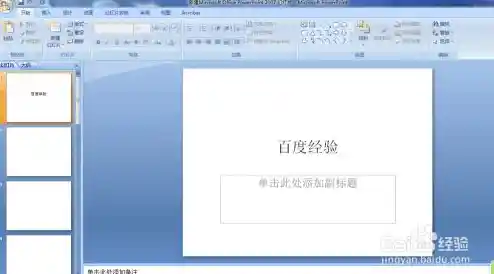
1、在PPT中插入超链接的步骤如下:打开PPT并定位插入选项:启动PPT软件,打开需要编辑的演示文稿,在顶部菜单栏中找到并点击“插入”选项。选择链接功能:在“插入”选项卡下,找到并点击“链接”按钮,此操作会弹出超链接设置窗口。
2、 打开PPT文件首先点击电脑桌面中的PPT图标,启动软件并打开需要编辑的演示文稿。 进入插入功能菜单在PPT顶部菜单栏中,找到并点击“插入”选项,展开相关工具。 选择超链接功能在“插入”菜单下方,点击“超链接”按钮(图标通常为链状符号),弹出设置窗口。
3、首先打开ppt文档,任意添加一张图片;点击图片,右击鼠标,跳出菜单栏,选择打开超链接;来到插入超链接页面,在下面地址一行,粘贴复制好的链接;然后在百度百科里面复制你所搜索出来要添加的链接;然后把复制好的链接,粘贴在超链接,地址这一行,再点击确定;然后。
1、插入图片通过“插入”选项卡选择“图片”,从本地文件或在线资源中选取所需图片,调整其大小和位置至合适状态。设置超链接右键单击目标图片,在弹出的菜单中选择“超链接”选项。在弹出的对话框中,选择左侧的“本文档中的位置”,此时右侧会显示当前演示文稿的所有幻灯片缩略图。
2、在PPT中插入超链接的步骤如下: 准备工作 打开需要添加超链接的PPT文件,并将页面调整至需设置超链接的幻灯片。明确需设置超链接的对象(如文字、图片或形状),例如示例中的三个活动标签。 添加超链接 选中需设置超链接的对象(如文字标签),右键点击弹出操作菜单,选择“超链接”选项。
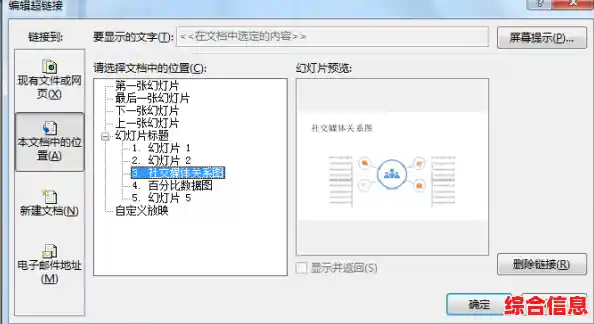
3、在PPT中插入超链接的步骤如下:为文字插入超链接 选择文字:首先,在PPT中选择你想要插入超链接的文字。右击选择超链接:然后,在该文字上右击鼠标,从弹出的菜单中选择“超链接”。选择链接目标:在弹出的“插入超链接”对话框中,你可以选择需要链接的文件,或者选择本PPT中的任一页。
4、选择图片 首先,打开你的PPT文件,并定位到想要插入超链接的图片所在幻灯片。使用鼠标左键单击该图片,以确保它被选中。打开超链接设置 在选中图片后,右键单击图片,会弹出一个上下文菜单。在这个菜单中,选择“超链接”(有些PPT版本中可能显示为“链接”或类似选项)。
5、在 PPT 中为图片添加超链接的步骤如下:新建幻灯片打开 PPT 软件,点击“新建幻灯片”按钮创建空白页面。插入图片在菜单栏选择“插入”选项卡,点击“图片”按钮,从本地文件或在线资源中选择需要添加超链接的图片。确认图片插入选中目标图片后,点击“插入”按钮,图片将显示在幻灯片中。
1、在PPT(以WPS 2019为例)中插入超链接的步骤如下:输入文字内容打开WPS新建幻灯片后,在幻灯片中输入需要设置超链接的文字内容。选中文字并打开超链接菜单用鼠标选中目标文字,右键点击后选择菜单中的“超链接”选项。
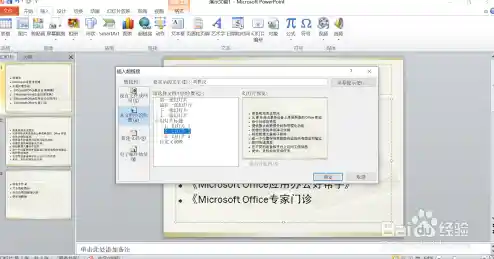
2、1,首先,把ppt演示文稿文件和超链接所指向的文件放在同一个文件夹中。2,打开ppt文件,在“插入”选项卡下面的“连接”中,选择“超链接”一项,来插入超链接。3,在插入超链接窗口中,从左到右依次选择“现有的文件或网页”-“当前文件夹”-“超链接指向的文件”。
3、点击插入菜单:在PPT顶部菜单栏中找到并点击插入选项。选择超链接按钮:在插入菜单的下拉选项中,找到超链接按钮(通常位于页面右侧)。设置超链接类型:在弹出的对话框中,可选择三种链接模式:原有文件或网页:链接到本地文件、网页URL或电子邮件地址。本文档中的位置:跳转到当前PPT的其他幻灯片。
4、在PPT中插入超链接的步骤如下: 准备超链接文件提前准备好需要链接的目标文件(如文档、网页、视频等),这是插入超链接的基础。 打开PPT幻灯片启动PPT软件,并打开需要插入超链接的幻灯片页面。 定位插入菜单栏在PPT顶部菜单栏中找到“插入”选项,点击后展开功能区。
1、01 Step 打开【插入超链接】对话框。打开";旅游信息化.pptx";文档,选择第2张幻灯片,然后选择【旅游信息化的概念】文本,单击【插入】选项卡【链接】组中的【链接】按钮,如图所示。02 Step 选择超链接位置。
2、 打开PPT文稿并选择文本首先,打开需要编辑的PPT文件,找到需要添加超链接的文本内容(如文字、图片或形状),用鼠标选中该对象。 进入插入超链接功能在PPT顶部菜单栏中,点击“插入”选项卡,随后在功能区中找到并点击“超链接”按钮(图标通常为蓝色地球与链子组合)。
3、在PPT中插入超链接的方法如下: 打开PPT文件启动Microsoft PowerPoint 2016,打开需要插入超链接的演示文稿。 选择插入对象 选中需要添加超链接的文本、图片或形状等元素。右键点击该对象,在弹出的菜单中选择“超链接”。
4、在PPT中插入超链接的步骤如下: 打开PPT文件首先点击电脑桌面中的PPT图标,启动软件并打开需要编辑的演示文稿。 进入插入功能菜单在PPT顶部菜单栏中,找到并点击“插入”选项,展开相关工具。 选择超链接功能在“插入”菜单下方,点击“超链接”按钮(图标通常为链状符号),弹出设置窗口。
5、打开PPT文件并定位插入位置:打开需要操作的PPT文件,使用鼠标选中需要插入超链接的文本、图片或形状等元素。进入超链接设置界面:单击顶部菜单栏的“插入”选项卡,在“链接”功能区域中选择“超链接”选项组,此时会弹出“插入超链接”对话框。
6、在PPT中插入超链接的步骤如下:打开PPT并定位插入选项:启动PPT软件,打开需要编辑的演示文稿,在顶部菜单栏中找到并点击“插入”选项。选择链接功能:在“插入”选项卡下,找到并点击“链接”按钮,此操作会弹出超链接设置窗口。