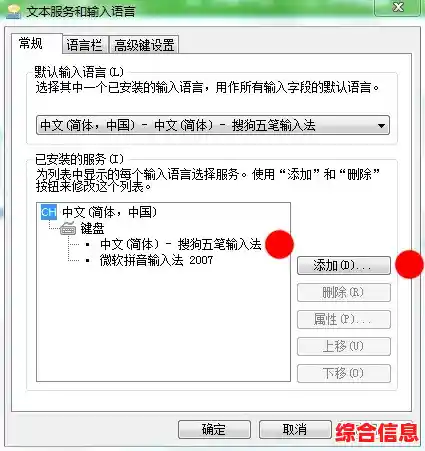

1、方法一:右键点击任务栏中输入法的图标,有一个“设置”栏。点击“设置”,的输入法中还有没有五笔输入法,有,就点到五笔输入法,然后点击右边的添加键,这样就成功添加了。若没有,就去找一张光盘或是上网去下载一个,运行安装就能自动添加到输入法中。
2、电脑输入法不见了,可以通过以下三种方法调出来:方法一:检查输入法设置点击任务栏图标:点击任务栏右下角的【输入法】图标,通常这个图标会显示当前正在使用的输入法或提供切换输入法的选项。进入设置页面:点击【设置】选项,这将打开【时间和语言】设置页面。
3、步骤1:在设置的“时间和语言”中,选择“输入”。步骤2:进入“高级键盘设置”。步骤3:在这里,你可以尝试更改替代默认输入法的切换方式,并调整按键顺序。但更重要的是,你需要找到并卸载当前的输入法程序,然后从其官方网站或可信来源重新下载并安装。
4、win7右下角输入法的图标不见了的解决方法如下:通过设置找回被隐藏的输入法图标 打开电脑的控制面板,按开始就可以找到;接下来,在控制面板中找到“区域和语言”的选项并点击进入;在弹出的小窗口中,我们将选项切换到“语言和键盘”。
1、输入法被隐藏或未添加到输入法列表中 解决方法1:检查并添加输入法:右键点击任务栏中的输入法图标,选择“设置”。在输入法列表中查看是否存在五笔输入法。如果存在,选中五笔输入法并点击右侧的“添加”按钮,将其添加到当前使用的输入法列表中。
2、如果以上方法都无法解决问题,可能是五笔输入法软件本身被误删或损坏。此时,可以尝试使用安装光盘或从网上下载五笔输入法安装包,按照提示进行安装。系统更新或软件冲突:有时,系统更新或安装其他软件可能会与五笔输入法产生冲突,导致输入法无法正常使用。
3、电脑没有预装的五笔输入法时,可以通过以下方法安装和配置五笔输入法:方法一:通过系统自带的输入法设置 打开电脑的设置界面,一般可以通过点击屏幕右下角的“开始”按钮,然后选择“设置”来进入设置界面。 在设置界面中,找到“时间和语言”选项,点击进入。
4、电脑本来的五笔输入法不见了,可能的原因和解决方法如下:可能原因: 五笔输入法可能被误删除或未正确添加到输入法列表中。 系统设置或相关配置被更改,导致五笔输入法不再显示。解决方法:方法一:通过任务栏输入法设置恢复 步骤1:右键点击任务栏中的输入法图标,选择“设置”。
5、如果电脑桌面上的五笔输入法图标不见了,可以通过以下步骤进行修复:通过控制面板恢复语言栏:打开“控制面板”,双击“区域和语言选项”图标。选择“语言”选项卡,单击“详细信息”按钮。在弹出的对话框中单击“语言栏”按钮。勾选“在桌面上显示语言栏”选项,桌面会出现语言栏。
6、电脑本来的五笔输入法不见了,可能的原因及解决方法如下:原因及解决方法:输入法被隐藏或未启用:解决步骤:右键点击任务栏中的输入法图标,选择“设置”。在输入法列表中查看是否存在五笔输入法。如果存在但未被选中,选中它并点击添加键即可。
1、方法一:检查输入法设置 输入法设置错误是导致输入法不见的常见原因之一。因此,检查和调整输入法设置是解决问题的第一步。第一步:在电脑桌面或开始菜单中找到“设置”选项,点击打开设置界面。在设置界面中,选择“时间和语言”选项,进入语言设置页面。
2、首先,检查输入法设置是解决问题的起点。通过设置中的时间与语言选项,找到语言设置页面,点击当前使用的语言下方的“选项”按钮,确保所需输入法被启用。其次,重新启动输入法服务是解决服务停止运行导致输入法不可用的有效手段。
3、重新设置 在“控制面板”里面选区域与语言选项—语言—详细设置—设置,在“添加”里面将需要使用的输入法添加进去,以后你就可以用快捷键选择你添加进去的输入法了。
4、工具/原料:Win10/win7 操作系统电脑 以 Win10 系统为例,鼠标右击“开始”按钮---设置;选择“时间和语言”---“区域和语言”;点击下方“高级键盘设置”,在 *切换输入法* 一栏勾选“使用桌面语语言栏”;此时,你就可以看到桌面语言栏并自由切换输入法啦。
1、检查电脑输入法图标 如果电脑屏幕的右下角找不到输入法图标,可能是因为输入法图标被隐藏了。此时,可以按照以下步骤操作:步骤1:在右下角找到一个小箭头,点击它,展开隐藏的图标。步骤2:在展开的图标中查找输入法图标,例如中文输入法的图标通常是一个中文字符。
2、电脑输入法不见了,可以通过以下3个方法调出来:方法1:检查并切换输入法步骤:检查任务栏:在任务栏的右下角找到语言栏或输入法图标,点击它查看是否有多个输入法选项。添加或启用输入法:如果输入法选项中没有你想要的输入法,可以通过【更多键盘设置】中的【语言】选项进行添加或启用。
3、输入法不见了的调出方法,以Win10系统为例,具体步骤如下:重启输入法状态栏 首先,可以尝试通过重启输入法状态栏来解决问题。打开“运行”窗口,可以通过右击“Windows图标”并选择“运行”项,或者直接按“Windows+R”快捷键来打开。
1、Win7右下角输入法图标不见了,可以尝试以下几种方法恢复: **使用快捷键**:首先,尝试使用快捷键Ctrl+Shift或Ctrl+空格键来切换输入法,看是否能恢复图标的显示。 **任务栏设置**:右键点击任务栏的空白处,选择“工具栏”>“语言栏”。
2、通过运行命令恢复 首先,可以尝试通过运行命令来重新启动输入法管理器。按下“Win+R”组合键呼出运行窗口,在输入框中输入“ctfmon”,然后按下回车键。这通常可以恢复右下角的输入法图标。通过控制面板设置 打开控制面板:点击开始菜单,选择“控制面板”。
3、Win7任务栏输入法图标不见,可先重启电脑,若无效则按以下步骤操作:打开控制面板:点击开始按钮,选择控制面板。进入区域和语言设置:在控制面板界面打开区域和语言。切换到键盘和语言标签并更改键盘:切换到键盘和语言标签,点击更改键盘。勾选停靠于任务栏:在语言栏选项中,勾选停靠于任务栏,点击确定。