
1、 在Win10中升级到Win11:- 按下“Windows键”打开开始菜单,选择“设置”,然后进入“更新和安全”。- 选择“Windows预览体验计划”,点击“开始”,选择“Dev”渠道。 针对惠普战66五代笔记本:- 该系列预装Win11家庭版,但用户可能希望安装Win10专业版。
2、直接在win10系统中升级win11首先按下键盘“windows键”打开开始菜单,选择“设置”然后在其中找到“更新和安全”在左边栏的最下边选择“windows预览体验计划”进入之后在右侧点击“开始”,然后选择“dev”渠道就可以了;惠普战66 五代笔记本采用的是12代cpu,预装的win11家庭版系统。
3、解决TPM0限制惠普战66无法自动升级win11的主要原因是系统未开启TPM0功能,且bios默认隐藏了该选项。需先到官方售后升级bios版本,以解除硬件限制。升级bios后,设备将通过win11的系统检测。通过系统设置升级完成bios升级后,可按以下步骤操作:进入系统设置:桌面右键单击“开始”按钮,选择“设置”。
4、惠普战66 4代能够完全符合win11的升级要求,因此大家可以在系统设置中进行更新。首先进入系统设置,然后在其中找到“更新和安全”接着点击左边栏下方的“windows预览体验计划”然后点击右侧“开始”,再选择“Dev渠道”就可以升级win11了。
1、首先,启动您的设备,比如使用惠普战66,然后进入系统设置。点击开始菜单,选择";设置";图标以打开相关选项。在设置界面,找到并点击";系统";选项,接着滑动到";系统与更新";部分。在这里,您会看到系统更新的入口,进一步点击进入。在系统更新的详细页面,向下滚动找到并点击";高级选项";,以展开更多设置。
2、直接从Win10升级Win11,默认会保留个人文件同时会把安装的软件统统删除所以,你的电脑如果有重要文件或软件,一定要提前备份,数据无价3升级安装问题 你可能会遇到TPM20问题,我的做法是打开BIOS中的安全模式;先进行检测即可惠普战66系列是惠普品牌下的笔记本电脑,共有18款惠普HewlettPackard。
3、win11家庭版升级专业版的方法如下:工具:惠普战66、Windows11、此电脑。在此电脑上点击右键,点击属性。点击更改产品密钥或升级windows选项。进入后点击更改产品密钥。接着输入激活密钥,然后下一步。当系统提示成功后,就可以将家庭版win11升级专业版啦。
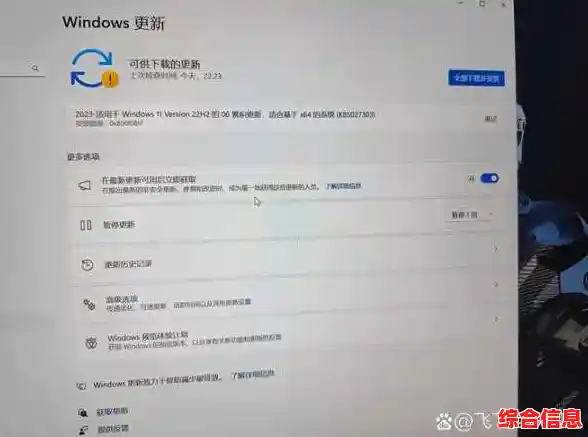
4、- 进入系统设置,选择“更新和安全”,点击“Windows预览体验计划”,选择“开始”,选择“Dev渠道”以升级到Win11。1 解决升级问题:- 如果遇到TPM问题,可以重启电脑。- 对于升级后可能出现的问题,如绿屏、任务栏缺失等,建议等待微软的解决办法或重装原系统。
5、直接在win10系统中升级win11首先按下键盘“windows键”打开开始菜单,选择“设置”然后在其中找到“更新和安全”在左边栏的最下边选择“windows预览体验计划”进入之后在右侧点击“开始”,然后选择“dev”渠道就可以了;惠普战66 五代笔记本采用的是12代cpu,预装的win11家庭版系统。
6、进入系统设置:桌面右键单击“开始”按钮,选择“设置”。进入安全和更新界面:在设置界面点击“安全和更新”。检查硬件要求:在更新界面点击win11升级栏位的“检查硬件要求”。确认符合要求:系统会加载Windows Health工具,检查后提示“这台电脑符合Windows11要求”。
1、进入系统设置:桌面右键单击“开始”按钮,选择“设置”。进入安全和更新界面:在设置界面点击“安全和更新”。检查硬件要求:在更新界面点击win11升级栏位的“检查硬件要求”。确认符合要求:系统会加载Windows Health工具,检查后提示“这台电脑符合Windows11要求”。
2、惠普战664代能够完全符合win11的升级要求,因此大家可以在系统设置中进行更新。首先进入系统设置,然后在其中找到“更新和安全”接着点击左边栏下方的“windows预览体验计划”然后点击右侧“开始”,再选择“Dev渠道”就可以升级win11了。
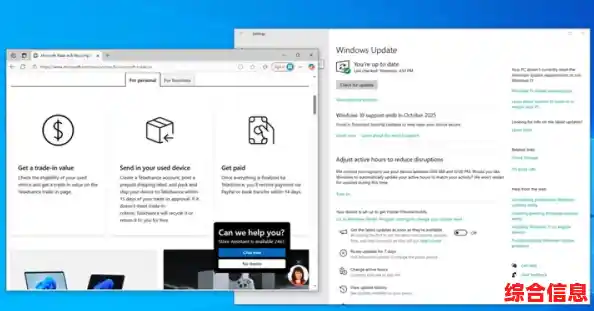
3、首先,启动您的设备,比如使用惠普战66,然后进入系统设置。点击开始菜单,选择";设置";图标以打开相关选项。在设置界面,找到并点击";系统";选项,接着滑动到";系统与更新";部分。在这里,您会看到系统更新的入口,进一步点击进入。在系统更新的详细页面,向下滚动找到并点击";高级选项";,以展开更多设置。
4、直接从Win10升级Win11,默认会保留个人文件同时会把安装的软件统统删除所以,你的电脑如果有重要文件或软件,一定要提前备份,数据无价3升级安装问题 你可能会遇到TPM20问题,我的做法是打开BIOS中的安全模式;先进行检测即可惠普战66系列是惠普品牌下的笔记本电脑,共有18款惠普HewlettPackard。
5、通过电脑设置找到系统与更新里面的系统更新功能,之后再找到高级选项,点击接收系统更新消息,进行下载win11安装包安装即可升级到win11了,具体的操作方法如下:工具/原料:惠普战66、windows10 打开设置 打开电脑的设置选项,在设置页面找到上方系统与更新选项,点击进入。
6、惠普战66升级win11,可按照以下步骤操作:准备工具与系统:确保拥有惠普战66电脑,且当前系统为Windows10。进入设置界面:打开电脑,点击屏幕左下角的“开始”按钮,在弹出的菜单中选择“设置”。进入更新和安全选项:在“设置”界面中,找到并点击“更新和安全”选项。
1、1首先要确定自己电脑的TPM版本2Windows+R调出运行对话框,输入tpmmsc3在弹出的对话框中“状态”一栏查看是否显示为TPM已就绪,可以使用4在右下角查看TPM模块对应的规范版本;一般是一年战66系列第四代升级,此次升级亮点是全面升级到英特尔第11代酷睿处理器,10nm工艺制程,全新的Willow Cove内核。
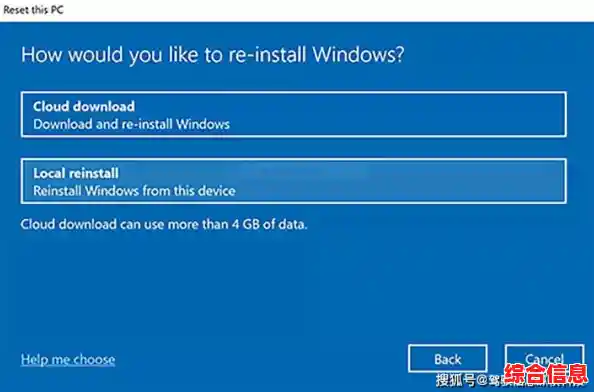
2、惠普战66升级win11,可按照以下步骤操作:准备工具与系统:确保拥有惠普战66电脑,且当前系统为Windows10。进入设置界面:打开电脑,点击屏幕左下角的“开始”按钮,在弹出的菜单中选择“设置”。进入更新和安全选项:在“设置”界面中,找到并点击“更新和安全”选项。
3、- 打开“设置” > “更新和安全” > “Windows预览体验计划”,点击“开始”按钮,开始升级过程。 理解BIOS刷新:通常笔记本不会自动刷新BIOS,以避免潜在的硬件风险。手动刷新BIOS需要谨慎操作。
1、- 进入系统设置,选择“更新和安全”,点击“Windows预览体验计划”,选择“开始”,选择“Dev渠道”以升级到Win11。1 解决升级问题:- 如果遇到TPM问题,可以重启电脑。- 对于升级后可能出现的问题,如绿屏、任务栏缺失等,建议等待微软的解决办法或重装原系统。
2、首先,启动您的设备,比如使用惠普战66,然后进入系统设置。点击开始菜单,选择";设置";图标以打开相关选项。在设置界面,找到并点击";系统";选项,接着滑动到";系统与更新";部分。在这里,您会看到系统更新的入口,进一步点击进入。在系统更新的详细页面,向下滚动找到并点击";高级选项";,以展开更多设置。
3、直接从Win10升级Win11,默认会保留个人文件同时会把安装的软件统统删除所以,你的电脑如果有重要文件或软件,一定要提前备份,数据无价3升级安装问题 你可能会遇到TPM20问题,我的做法是打开BIOS中的安全模式;先进行检测即可惠普战66系列是惠普品牌下的笔记本电脑,共有18款惠普HewlettPackard。
4、惠普战664代能够完全符合win11的升级要求,因此大家可以在系统设置中进行更新。首先进入系统设置,然后在其中找到“更新和安全”接着点击左边栏下方的“windows预览体验计划”然后点击右侧“开始”,再选择“Dev渠道”就可以升级win11了。
5、通过电脑设置找到系统与更新里面的系统更新功能,之后再找到高级选项,点击接收系统更新消息,进行下载win11安装包安装即可升级到win11了,具体的操作方法如下:工具/原料:惠普战66、windows10 打开设置 打开电脑的设置选项,在设置页面找到上方系统与更新选项,点击进入。