
1、Ctrl+PrScrn使用这个组合键截屏,获得的是整个屏幕的图片。Alt+PrScrn这个组合键截屏,获得的结果是当前窗口的图片。打开qq,同时按住快捷键Ctrl+Alt+A,这样可以在屏幕上的任何地方截屏,还可以在截屏图片上做一些简单的注释和处理。
2、下载与运行QQ截图工具独立版下载方法:百度搜索“qq截图工具独立版 下载”,选择合适版本(如4版本,支持马赛克、箭头、线框粗细设置等功能)。解压与运行:下载后得到压缩包,解压后进入bin/tool目录,双击百度.exe(4版本示例)即可运行,功能与QQ截图一致。
3、基础QQ截图快捷键 通常情况下,使用QQ截图时,只需按下CTRL+ALT+A组合键即可进入截图模式。但这种方法在截取短暂显示的菜单时可能不太适用。应对特殊情况的截图技巧 预准备:首先,选择好需要截图的菜单或界面。由于这些菜单往往显示时间短暂,因此需要迅速进行操作。
1、使用键盘快捷键截图 Win键 + Print Screen键:这是Windows 8系统自带的截图快捷键。按下这两个键后,系统会自动截取整个屏幕的图片,并将其保存到“图片”库的“屏幕截图”文件夹中。使用此方法时,请确保已打开要截图的界面。
2、在Win1桌面下,按下WIN+Q键,然后在弹出的搜索中输入 “截图”并打开,如下图:然后打开了截图工具,我们点击“新建截图”就可以了,接下来相信大家都会了吧。
3、电脑快速截屏操作方法如下:设备:联想台式电脑 系统:win8 软件:电脑QQv2 利用QQ的截图工具,截取长图。首先,先登录QQ。按下【Ctrl+Alt+X】,框选要截图的区域。点击截长图图标。滚动鼠标,就可以截图画面,点击下载图片可以保存到本地。
1、QQ离线截图可通过下载QQ截图工具独立版实现,具体技巧包括快捷键设置及右键菜单截图方法。以下是详细步骤:下载与运行QQ截图工具独立版下载方法:百度搜索“qq截图工具独立版 下载”,选择合适版本(如4版本,支持马赛克、箭头、线框粗细设置等功能)。
2、灵活使用QQ截图工具可通过掌握快捷键、运用基础工具、使用标注工具、添加文字说明以及保存截图来实现。具体如下:掌握快捷键:避免通过打开聊天窗口调用截图工具的低效方式,利用QQ默认的Ctrl+Alt+A快捷键,可快速启动截图功能。运用基础工具:矩形工具:在截图界面拖动鼠标绘制矩形,用于框选重点内容。
3、点击屏幕左下角“开始菜单”,弹出菜单中点击“所有程序”。找到“附件”并点击展开,找到“截图工具”并点击打开。打开截图工具后,点击“新建”后,使用鼠标左键选择所需截图的区域。这时即可把所选区域暂存在截图工具窗口中,接着点击“保存截图”。
4、使用方法:完成上述设置后,在QQ离线状态下,只需按下键盘上的“Ctrl+Alt+A”快捷键,或点击任务栏上的截图图标,即可启动截图工具进行截屏。
5、可以尝试同时按下";Alt + Print Screen SysRq";键,这样就能得到所需的截图区域。以上快捷方式适用于不同场景,让截图变得轻而易举。这些技巧源于网络,但请记住,版权信息应归属于原创作者。现在,您已经掌握了使用QQ和Windows系统快捷键进行截图的步骤,可以开始愉快地操作了。
6、通过Print Screen SysRq键完成全屏截图:Print Screen SysRq键,其位于键盘的右上方,按下此键,就可以实现在当前屏幕上全屏截图,也就是可以截图我们所看到的显示器所有界面。
1、Ctrl+PrScrn使用这个组合键截屏,获得的是整个屏幕的图片。Alt+PrScrn这个组合键截屏,获得的结果是当前窗口的图片。打开qq,同时按住快捷键Ctrl+Alt+A,这样可以在屏幕上的任何地方截屏,还可以在截屏图片上做一些简单的注释和处理。
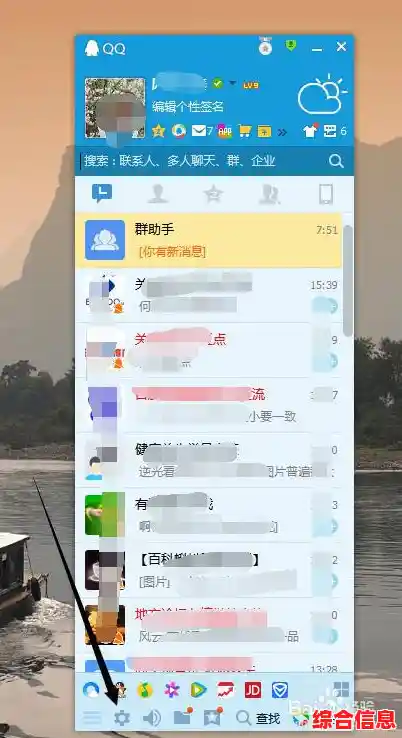
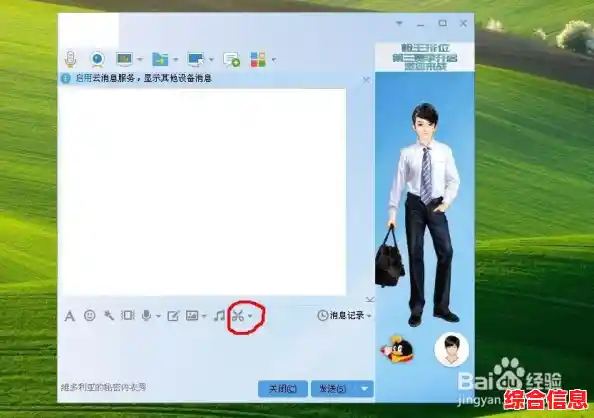
2、QQ截屏的快捷方式主要通过点击剪刀图标后选择快捷键实现,默认及自定义设置方式如下:默认快捷键操作:打开QQ聊天窗口后,点击剪刀图标(位于输入框上方工具栏),弹出选项中会显示快捷键提示(如部分版本默认Ctrl+Alt+A),在键盘上按下对应快捷键即可激活截图功能,拖动鼠标框选区域后点击保存图标完成截图。
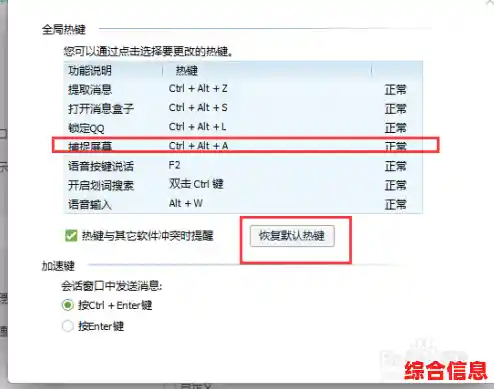
3、qq截图的默认快捷键是“Ctrl+Alt+A”。但是有时候会根据个人习惯进行修改,怎么查看当前的快捷键是多少呢,打开一个聊天窗口,鼠标移到截图图标上方不动,就会自动弹出显示快捷,如图。
4、快速使用QQ截屏的方法如下:快捷键启动截屏 在电脑上,只要QQ处于登录状态,就可以随时使用快捷键进行截屏。具体的快捷键组合是Ctrl+Alt+A。按下这个组合键后,屏幕上会出现一个彩色的选框,这表示截屏功能已经启动。调整截屏范围 截屏选框出现后,可以通过鼠标移动选框的边缘来调整截屏的范围。