

1、惠普笔记本无线网卡驱动异常的解决方案如下:更新操作系统:确保操作系统是最新版本,因为更新操作系统可以修复一些已知问题,并提供更好的兼容性。可以通过访问惠普官方网站或使用Windows Update功能来完成操作系统更新。更新后,重启电脑并检查无线网卡驱动是否恢复正常。
2、惠普笔记本上不了无线网的解决方法二: 方法一:查检你的无线路由器的网线连接接口是否松动;如果你的无线路由器是开着的,但是网络松动或者是断网的情况下,即使你连接上了网络又怎么可能上得了网呢;方法三:重新安装你的网卡驱动;网卡驱动程序有问题或者要更新也可能出现上不了网的情况。
3、鼠标右键惠普笔记本win7系统桌面上的计算机图标,接着我们点击选择“管理(G)”;在打开的计算机管理窗口里面,我们点击“设备管理器”选项进入下一步操作;在设备管理器界面里面,用户点击打开网络适配器下的扩展选项;查看该设备下面的网卡驱动。
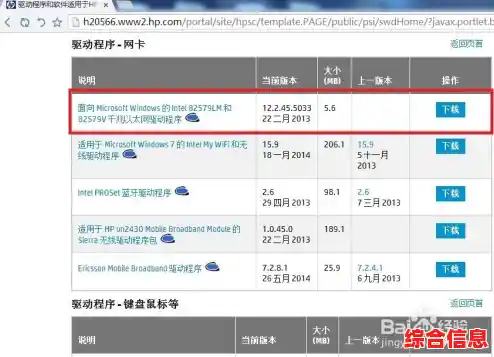
4、从惠普官方网站上下载最新版本的无线网卡驱动程序。按照安装向导进行安装,重新安装驱动程序可以解决驱动程序损坏或冲突的问题,从而恢复无线网卡的正常工作。寻求专业帮助:如果以上两步仍不能解决问题,可能是硬件故障引起的。建议联系惠普客户支持或就近寻找专业维修人员进行进一步检查和修复。
1、首先就是按无线的快捷键,重新打开,然后在试试能不能显示WIFI右键点击计算器,选择设备,然后点击设备管理器、再点击网络设备器、查看网卡驱动是否有异常。然后有异常直接重新安装网卡驱动即可。无线网卡有问题,那么就是要重新更换网卡即可。
2、更新或重新安装无线网卡驱动:自动更新驱动:可以使用如驱动精灵等软件,自动检测并更新无线网卡驱动。这些软件会自动扫描电脑中的硬件,当发现有硬件驱动异常时,会给出提示并帮助安装或更新驱动。
3、惠普笔记本无线网卡驱动异常的解决方案如下:更新操作系统:确保操作系统是最新版本,因为更新操作系统可以修复一些已知问题,并提供更好的兼容性。可以通过访问惠普官方网站或使用Windows Update功能来完成操作系统更新。更新后,重启电脑并检查无线网卡驱动是否恢复正常。
4、惠普笔记本无线网卡驱动异常的解决方法如下:更新操作系统:更新操作系统至最新版本,这有助于修复一些已知问题,并提供更好的兼容性,可能解决无线网卡驱动异常的问题。重新安装无线网卡驱动程序:从惠普官方网站上下载最新版本的无线网卡驱动程序。
5、首先就是按无线的快捷键,重新打开,然后在试试能不能显示WIFI右键点击计算器,选择设备,然后点击设备管理器、再点击网络设备器、查看网卡驱动是否有异常。然后有异常直接重新安装网卡驱动即可。无线网卡有问题,那么就是要重新更换网卡即可。
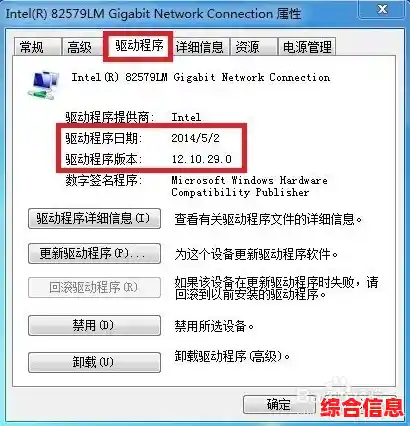
1、解决办法: 检查并安装无线网卡驱动程序: - 打开“设备管理器”,找到“网络适配器”,查看无线网卡设备是否存在异常标志(如黄色感叹号或问号)。 - 如果存在异常,右键单击该设备,选择“更新驱动程序”,并从互联网上下载和安装最新版本的驱动程序。
2、首先就是按无线的快捷键,重新打开,然后在试试能不能显示WIFI右键点击计算器,选择设备,然后点击设备管理器、再点击网络设备器、查看网卡驱动是否有异常。然后有异常直接重新安装网卡驱动即可。无线网卡有问题,那么就是要重新更换网卡即可。
3、惠普笔记本上不了无线网的解决方法二: 方法一:查检你的无线路由器的网线连接接口是否松动;如果你的无线路由器是开着的,但是网络松动或者是断网的情况下,即使你连接上了网络又怎么可能上得了网呢;方法三:重新安装你的网卡驱动;网卡驱动程序有问题或者要更新也可能出现上不了网的情况。
4、设备管理器中是否可以看到无线网卡设备,是否被禁用了。是否恢复过BIOS默认值,恢复BIOS默认值后问题是否依旧存在。把机器的电池及电源适配器从机器中拔下,将机器静置半个小时是否可以解决这个问题。是否安装了无线设置程序,如果安装了在软件中启用无线设备是否可以解决这个问题。
1、在惠普笔记本win7系统下查看无线网卡驱动的方法如下: 通过计算机管理查看 步骤一:鼠标右键点击win7系统桌面上的“计算机”图标,选择“管理”。步骤二:在计算机管理窗口中,点击“设备管理器”选项。步骤三:在设备管理器界面中,找到并打开“网络适配器”下的扩展选项。
2、在惠普笔记本Win7系统下,查看无线网卡驱动的方法如下:通过计算机管理查看 右键点击计算机图标:首先,在Win7系统桌面上的计算机图标上点击鼠标右键。选择“管理”:在弹出的菜单中,选择“管理(G)”选项。进入设备管理器:在计算机管理窗口中,点击左侧的“设备管理器”选项。
3、您需要的win7下的无线网卡驱动如下:Atheros:ftp://ftp.hp.com/pub/softpaq/sp60001-60500/sp6009exe Ralink:ftp://ftp.hp.com/pub/softpaq/sp58501-59000/sp5858exe Broadcom:ftp://ftp.hp.com/pub/softpaq/sp56501-57000/sp5698exe 下载驱动请注意:请不要使用下载工具下载驱动。
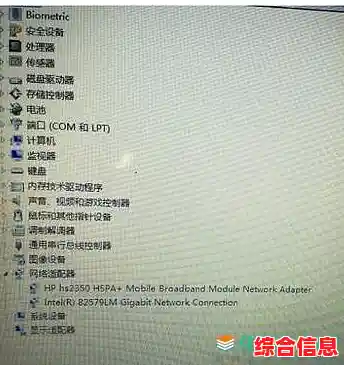
4、鼠标右键惠普笔记本win7系统桌面上的计算机图标,接着我们点击选择“管理(G)”;在打开的计算机管理窗口里面,我们点击“设备管理器”选项进入下一步操作;在设备管理器界面里面,用户点击打开网络适配器下的扩展选项;查看该设备下面的网卡驱动。
1、⑦ 笔记本电脑显示无线网络已连接但为什么上不了网的解决方法 您好,感谢您选择惠普产品。您的笔记本搜索到无线路由器,但连接不上无线网络,请您首先打开无线路由器设置首页面,查看“频段”或“信道”数值是多少,您可以改为“6或9”试试。您也可以重启无线路由器或重置路由器试试。
2、B. 笔记本电脑显示无线网络已连接但为什么上不了网 带着笔记本电脑连无线网络可以上网,办公室电脑却不能上网。
3、碰到这种情况时,首先就是需要检查家中的网络是否正常连接。在电脑中打开浏览器,在地址栏中输入常用的网址;1通过以上方法设置后还不行,则还可以尝试重启下路由器。⑵ windows笔记本电脑连上wifi却上不了网,怎么解决您好,方法检查无线网卡的驱动是否安装正确。
4、连无线网络的笔记本电脑完全不用输入路由器PIN码,而是直接打开笔记本电脑的无线网络开关,搜索无线网络,找到要用的无线网络名称,并进行连接,输入正确的密码即可实顼笔记本电脑的无线连接上网。
5、自动隐藏了,这种情况直接重启电脑就可以。 电脑没有无线网卡,可买一个U盘网卡插上电脑就可以。 电脑无线网卡驱动损坏或者未安装,下载驱动程序,安装或修复就可以。 无线网网络连接被禁用,启用就可以。 设置方法 伴随着无线网络设备的价格不断走低,无线网络的使用与访问逐步被更多的人所接受并喜爱。
6、第一种就是无线网络本身开启了DHCP服务器,那我们只需要将无线网卡的IPv4 地址配置为“DHCP(自动获取)”即可。第二种就是无线网络本身没有DHCP服务器,所有终端IP都是手动分配的。那这个时候,我们需要将无线网卡的IPv4配置成该网络匹配的空闲IP地址。