
1、当Windows 7系统无法连接路由器时,可按照以下步骤排查和解决:第一步:检查网卡状态打开“控制面板”,选择“网络与Internet”,点击“查看网络状态与任务”,进入“更改适配器设置”。观察“本地连接”(网卡)是否被禁用或未显示。若被禁用,右键选择“启用”;若未显示,可能是网卡驱动丢失或硬件损坏。
2、选中使用下面的DNS服务器;首选DNS服务器:19161(也可填写地区通用DNS);备用DNS服务器:可不填;然后点确定。原因二:无线信道不支持 解决方法:假设路由器的IP是19161,参见路由器盒子上的标签或说明书。
3、检查路由协议配置:重点检查OSPF路由协议的配置,确保所有必要的参数均正确无误。若发现配置偏差,应及时进行调整。重新宣告路由:对于未正确宣告的网段或OSPF路由协议,用户需重新进行宣告,确保周围路由器能够学习到该路由器的网关地址。这一步骤对于解决路由引入错误至关重要。
4、Win7连接路由器时提示5007错误的解决方法:检查线路连接 首先,确保无线路由器的线路连接是正确的。检查从宽带猫到路由器的WAN口,以及从路由器LAN口到电脑的网线是否插好,确保没有松动或损坏。
5、当Win7系统连接路由器时出现5007错误,可按照以下步骤排查和解决:第一步:检查硬件连接确认无线路由器的线路连接正确且正常,包括电源线、网线(若使用有线连接)以及与光猫/调制解调器的连接。若线路松动或损坏,可能导致网络通信异常,进而触发错误代码5007。
6、 遵守系统规定,等待两小时后重试。在这种情况下,您需要耐心等待规定的时间,然后再次尝试输入密码。 采用路由器的重启方法。如果您不想等待这么长时间,可以尝试断开路由器的电源,等待片刻后再重新连接,然后再次尝试登录。 重置路由器到出厂设置。
1、Win7系统使用无线路由器无法连接网络时,可通过检查硬件连接、调整网络设置、修复软件问题及查杀病毒四个步骤解决。检查硬件连接与无线开关状态若使用有线连接,需确认网线已牢固插入路由器和电脑网口,并检查网口是否存在物理损坏。若使用无线连接,需检查笔记本电脑的无线功能开关是否开启。
2、方法一:将IP地址设置为自动获取部分用户因手动设置静态IP导致网络冲突,需改为自动获取。
3、Win7系统网络连上但不能上网的原因主要包括以下几点:网络设置问题:DNS服务器设置错误:DNS服务器负责将域名解析为IP地址,如果设置错误,将无法访问互联网。网关配置不当:网关是连接不同网络的设备,配置不当可能导致数据包无法正确路由到目标地址。
4、解决方法:电脑设置静态IP 假设路由器的IP是19161,参见路由器盒子上的标签或说明书。
1、Win7系统重启路由器后无法连接网络的解决方法:检查路由器登录界面 打开浏览器:首先,在Win7系统上打开任意一个浏览器,如Internet Explorer、Chrome或Firefox等。输入路由器管理地址:在浏览器的地址栏中输入路由器的管理地址,通常是19161或19161,具体地址可能因路由器品牌而异。
2、常规手动操作步骤首先,双击打开“计算机”,在左侧导航栏中右击“网络”图标,选择“属性”选项,进入“网络和共享中心”界面。在该窗口中,点击“更改适配器设置”按钮,此时会显示当前网络连接列表。找到“本地连接”图标后,先右击选择“禁用”,待连接状态变为“已禁用”后,再次右击并选择“启用”。
3、Win7系统使用无线路由器无法连接网络时,可通过检查硬件连接、调整网络设置、修复软件问题及查杀病毒四个步骤解决。检查硬件连接与无线开关状态若使用有线连接,需确认网线已牢固插入路由器和电脑网口,并检查网口是否存在物理损坏。若使用无线连接,需检查笔记本电脑的无线功能开关是否开启。
4、当Win7系统无线WiFi连接不上时,可按以下步骤排查和解决:第一步:检查WiFi密码是否正确若输入的WiFi密码错误,系统将无法连接网络。建议重新核对密码,确保与路由器设置的密码完全一致(包括大小写、特殊字符)。若不确定密码,可通过其他已连接设备查看,或登录路由器管理界面重置密码。
1、一起看看详细解决方法。
2、原因:组网情况复杂:当周围存在同级别的多个路由器时,路由器之间的路由协议配置可能产生冲突,导致Win7旗舰版系统无法正确引入路由。路由协议配置错误:OSPF路由协议配置不当是引发路由器引入错误的常见原因。OSPF协议旨在帮助路由器之间学习路由信息,若配置过程中存在偏差,可能导致路由信息无法正确传递。
3、win7连接路由器时提示5007错误的解决方法如下:检查线路连接:确保无线路由器的线路连接正确且正常。检查网线是否插好,以及路由器与电脑之间的连接是否稳定。登录路由器设置:在浏览器地址栏中输入19161后按回车,打开无线路由器的设置窗口。
4、原因:路由器IP地址与调制解调器IP地址相同:当路由器的IP地址与调制解调器的IP地址都是19161时,win7系统在输入该地址时会直接进入调制解调器的设置界面,而不是路由器的设置界面。
5、第一步:检查硬件连接确认无线路由器的线路连接正确且正常,包括电源线、网线(若使用有线连接)以及与光猫/调制解调器的连接。若线路松动或损坏,可能导致网络通信异常,进而触发错误代码5007。
6、若被禁用,右键选择“启用”;若未显示,可能是网卡驱动丢失或硬件损坏。重启电脑可尝试自动修复驱动问题,若无效则需更换网卡(集成网卡损坏可加装独立网卡)。第二步:测试网络连通性确认网卡启用后,按“Win+R”打开运行窗口,输入“cmd”回车,在命令行中输入“ping 19161”(默认路由器IP)。
1、首先打开windows7系统电脑中的IE游览器,在地址栏输入 :19161 按回车后,弹出登陆页面输入用户名“admin”,密码“admin”,其他路由器请查阅路由器使用手册;点击左侧网络设置。
2、win7连接路由器时提示5007错误的解决方法如下:检查线路连接:确保线路正确连接:首先,要确认无线路由器的线路连接是正确且正常的。这包括检查宽带线路是否连接到路由器的WAN口,以及电脑是否通过网线或无线方式正确连接到路由器的LAN口或无线信号。
3、第一步:检查硬件连接确认无线路由器的线路连接正确且正常,包括电源线、网线(若使用有线连接)以及与光猫/调制解调器的连接。若线路松动或损坏,可能导致网络通信异常,进而触发错误代码5007。
4、首先确认路由西的接口是否连接正确。在浏览器地址栏中输入自己的ip地址,(比如19161),(路由器默认账户密码一般都是admin)。在左侧窗口中,点击网络设置,在wan口设置中选静态IP,输入运营商给你的IP子网,然后在网关中输入DNS地址。设置完毕后重启路由器即可。
5、首先确定无线路由器的线路连接是正确且正常的;在地址栏中输入19161后按回车,打开无线路由器的设置窗口;无线路由器的默认账户和密码都是admin,直接输入然后就可以登陆;在左侧窗口中,点击的络设置,在wan口设置中选静态IP。
6、Windows7系统无线路由器连接提示错误代码5007的解决方法如下:检查并配置电脑IP:将电脑的IP配置设置为自动获取,确保电脑能够自动从路由器获取IP地址。正确连接路由器:将进线(通常是宽带网线)连接到路由器的WAN口,该口在路由器上有明确标注。
1、 如果您没有将手机设置为在密码输入错误达到10次后锁定设备,那么您可以无限次尝试输入密码。 然而,频繁的尝试可能会触发设备的限制机制,系统会暂时禁止输入密码,需要等待一段时间后才能再次尝试。 这种等待时间会随着尝试次数的增加而逐渐延长。
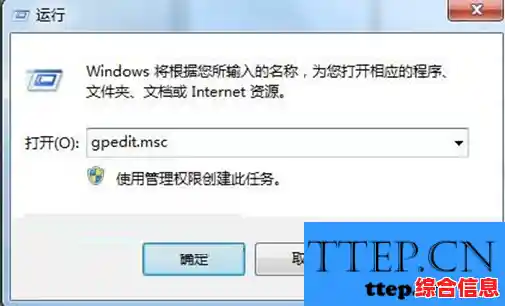
2、Win7开机密码限制错误次数的方法是通过本地组策略编辑器设置帐户锁定策略,具体步骤如下:进入本地组策略编辑器点击电脑左下角的“开始菜单”,在运行框中输入 gpedit.msc,按回车键打开本地组策略编辑器。定位到Windows设置在编辑器左侧导航栏中,依次展开 “本地计算机策略” → “Windows设置”。
3、不同场景下的具体后果 连续输错3-5次:大部分海康设备会启动验证码机制,登录界面需同时输入密码和图形验证码,降低被暴力破解的风险。 输错超过5次:账户可能被冻结15-30分钟(具体时长由系统配置决定),此期间无法登录。
1、首先确认路由西的接口是否连接正确。在浏览器地址栏中输入自己的ip地址,(比如19161),(路由器默认账户密码一般都是admin)。在左侧窗口中,点击网络设置,在wan口设置中选静态IP,输入运营商给你的IP子网,然后在网关中输入DNS地址。设置完毕后重启路由器即可。
2、Win7连接路由器时提示5007错误的解决方法:检查线路连接 首先,确保无线路由器的线路连接是正确的。检查从宽带猫到路由器的WAN口,以及从路由器LAN口到电脑的网线是否插好,确保没有松动或损坏。
3、第一步:检查硬件连接确认无线路由器的线路连接正确且正常,包括电源线、网线(若使用有线连接)以及与光猫/调制解调器的连接。若线路松动或损坏,可能导致网络通信异常,进而触发错误代码5007。
4、首先确定无线路由器的线路连接是正确且正常的;在地址栏中输入19161后按回车,打开无线路由器的设置窗口;无线路由器的默认账户和密码都是admin,直接输入然后就可以登陆;在左侧窗口中,点击的络设置,在wan口设置中选静态IP。