
Win11输入法打字不显示选字框的问题可以尝试以下几种修复方法:
调整时间和语言设置:
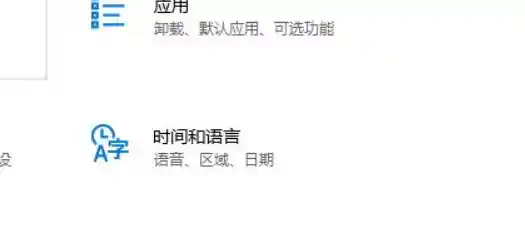
点击“开始”,选择“设置”,然后选择“时间和语言”。
在“日期和时间”中,尝试更改“自动设置时间”的选项开关。有时,更改此设置后,输入法选词窗口可能会显示出来。
完成操作后,记得将时间设置恢复回来。
运行IME疑难解答:
IME(输入法编辑器)疑难解答可以自动检测并修复输入法问题。
详情可以访问Microsoft支持页面了解,按照提供的步骤运行疑难解答程序。
重新安装并重置语言包:
转到“时间和语言”“设置”“语言和地区”。
单击您的语言,选择“选项”。
删除并重新添加出现问题的输入法键盘,这有助于重置输入法设置。
通过注册表和ctfmon.exe恢复:
按Win + R,输入ctfmon,按回车,看看选字框是否恢复。
如果恢复,再按Win + R,输入regedit,打开注册表编辑器。
定位到HKEY_LOCAL_MACHINESOFTWAREMicrosoftWindowsCurrentVersionRun。
在右侧窗口右键空白处新建字符串值,命名为ctfmon。
双击它,数值数据填入C:WindowsSystem32ctfmon.exe。
最后重启电脑,确保ctfmon.exe在开机时自动运行。
如果以上方法都不能解决问题,建议联系Microsoft客服或查阅更多专业论坛和社区寻求帮助。这些渠道通常能提供更具体的解决方案或遇到类似问题的用户经验分享。
在Windows 11游戏中打字不显示选字框,可通过调整微软输入法的兼容性设置或还原默认设置来解决,具体方法如下:
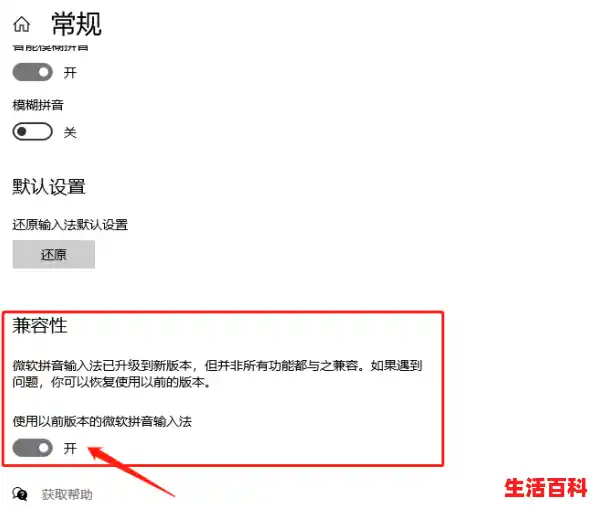
方法一:通过“键盘选项”开启兼容性进入输入法设置:点击任务栏右下角的“输入法图标”,在弹出菜单中选择“更多键盘设置”。定位中文输入法:在“语言选项”中找到当前使用的中文输入法(如微软拼音),点击其右侧的“三个点”图标。打开键盘选项:在微软输入法设置中,再次点击右侧的“三个点”图标,选择“键盘选项”。启用兼容性模式:在“键盘选项”界面选择“常规”,滑动至页面底部,找到“兼容性”选项并开启。此操作可解决部分游戏因输入法与系统兼容性问题导致的选字框不显示。方法二:通过还原默认设置并开启兼容性打开输入法设置窗口:将鼠标移动至任务栏右下角,右键点击输入法图标,选择“设置”。还原默认配置:在设置窗口中点击“常规”功能,向下滑动界面至“默认设置”区域,点击“还原”按钮,确认后再次点击“还原”。此步骤可清除可能存在的配置冲突。开启兼容性开关:在“兼容性”区域找到对应开关,将其开启后点击“确定”保存设置。该操作通过强制输入法适配旧版兼容模式,解决游戏内输入异常。原理说明
Windows 11的输入法在全屏游戏环境下可能因权限限制或渲染冲突导致选字框无法显示。开启兼容性模式后,系统会以简化方式处理输入法交互,避免与游戏图形层冲突;还原默认设置则可消除用户自定义配置中可能存在的错误参数。两种方法均通过调整输入法底层运行逻辑实现问题修复,无需安装第三方软件或修改系统文件,操作安全且可逆。若问题仍未解决,可尝试更新显卡驱动或检查游戏内输入法热键冲突。
win11输入法打字不显示选字框的解决方法如下:
打开输入法设置:
点击右下角的“输入法图标”,在弹出的菜单中选择“更多键盘设置”。
进入语言选项:
在“更多键盘设置”中,找到并点击中文输入法旁边的“三个点”图标,选择“语言选项”。
进入键盘选项:
在“语言选项”中,再次点击微软输入法旁边的“三个点”图标,选择“键盘选项”。
选择常规设置:
在“键盘选项”中,选择第一个“常规”选项卡。
启用兼容性选项:
在“常规”设置中,找到并开启最下方的“兼容性”选项。
按照以上步骤操作后,通常可以解决win11输入法打字不显示选字框的问题。如果问题依然存在,可能需要考虑重新安装输入法或更新系统补丁。