详解移动硬盘分区步骤:科学规划存储空间轻松上手
你是不是刚买了一个新的大容量移动硬盘,看着那一个巨大的盘符,感觉有点无从下手?或者你的旧移动硬盘已经塞满了各种文件,杂乱无章,想找点东西像大海捞针?如果是这样,那么给你的移动硬盘分个区,就是一个非常明智的选择,别担心,这听起来好像很技术,但其实就像给你的一个大房子划分出客厅、卧室和书房一样简单,下面,我就一步步带你操作,并告诉你为什么要这么做。
第一步:先别急着动手,想清楚你的“房间”要怎么划分
这是最重要的一步,决定了你分区后的使用体验是否舒心,花几分钟思考一下:
- 你主要用这个硬盘来做什么?
- 备份电脑数据? 可以专门分一个区叫“系统备份”,用来存放电脑的整个系统镜像,这样电脑出问题可以一键恢复。
- 存放工作文件? 分一个“工作项目”区,把所有的文档、表格、PPT都放这里,和工作相关的资料一目了然。
- 存放个人娱乐资料? 比如电影、音乐、照片,你可以把它们分开,比如一个“家庭相册”区,一个“影视库”区,这样找起童年的照片或者想看的电影就不会混在一起了。
- 在不同电脑(比如Windows和Mac)上使用? 这需要一点特殊设置,我们后面会讲到。
规划小建议:
- 给每个分区起个好记的名字,重要备份”、“我的电影”、“临时交换区”等。
- 预估每个用途需要多大空间。 系统备份可能100GB就足够了,而你的电影收藏可能需要500GB甚至更多,稍微留一点余量,避免以后某个分区很快就满了。
第二步:连接硬盘并打开管理工具
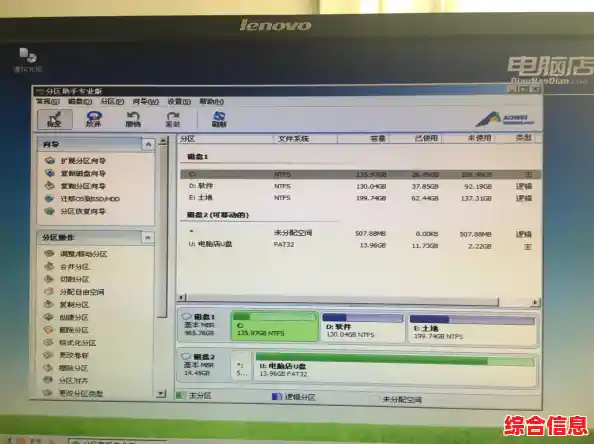
- 用数据线把你的移动硬盘连接到电脑的USB口上,确保电脑能正常识别到它。
- 在电脑桌面上,找到“此电脑”(或“我的电脑”),在它的图标上点击鼠标右键,选择“管理”。
- 会弹出一个叫“计算机管理”的窗口,在左边一栏里,找到并点击“磁盘管理”。
- 稍等一会儿,窗口下半部分会显示出你电脑上所有的硬盘,包括你刚刚连接的移动硬盘,你可以通过容量大小来辨认出它。
第三步:开始分区操作(以新硬盘或清空硬盘为例)
如果你的硬盘是全新的,或者你确定里面的所有数据都可以删除,那么操作最简单。
- 在磁盘管理里找到你的移动硬盘,它应该显示为一大块“未分配”的空间。
- 在这块“未分配”的空间上点击鼠标右键,选择“新建简单卷”。
- 这时会弹出一个向导窗口,就像安装软件时的“下一步”一样,跟着走就行。
- 指定卷大小: 这是你为第一个“房间”分配面积,系统会给出最大和最小值,你就在中间输入你第一步计划好的大小(单位是MB,1GB = 1024MB),比如你想分一个200GB的区域,就输入 200 * 1024 = 204800,输入完后点“下一步”。
- 分配驱动器号: 就是给你的分区分配一个盘符,比如D盘、E盘、F盘等,系统会自动推荐一个,你直接用它推荐的就行,点“下一步”。
- 格式化分区: 这是为了给这个“房间”铺上地板、打好隔断,让系统能往里存东西。
- 文件系统: 这是关键!如果你只在Windows电脑上使用,就选择“NTFS”,这是最兼容、性能最好的选择。
- 如果你还需要在苹果Mac电脑上读写这个分区,请选择“exFAT”。(注意:exFAT虽然兼容性好,但不如NTFS稳定,不适合存放极其重要的备份文件)。
- 分配单元大小: 默认值就好,不用改。
- 卷标: 这里可以输入你第一步想好的分区名字,工作文件”。
- 确保“执行快速格式化”是打勾的,这样会快很多。
- 点击“下一步”,再点击“完成”,系统就会开始创建并格式化这个分区,几秒钟就好了。
- 重复第2到第7步,在剩下的“未分配”空间上继续创建其他分区,直到把整个硬盘的空间都分配完毕。
第四步:特殊情况处理(硬盘里已经有文件了怎么办?)
如果你的移动硬盘已经用了很久,里面存了很多资料,你不想删除它们,但又想重新分区,该怎么办?这就需要“压缩卷”功能。
- 在磁盘管理里,找到你那已经存有数据的移动硬盘分区(它显示为蓝色的条块),在上面点击右键,选择“压缩卷”。
- 系统会计算一下可以压缩出多少空间,在“输入要压缩的空间量”这里,输入你希望划分出来的新空间大小,比如你原来的分区有1TB(约1000GB),你想拿出300GB来创建一个新分区,就在这里输入300 * 1024 = 307200。
- 点击“压缩”,完成后,你会看到原来的分区变小了,后面多出来一块“未分配”的空间。
- 你就在这块“未分配”的空间上,按照上面第三步的“新建简单卷”步骤,创建你的新分区就可以了。
重要提醒: 在进行“压缩卷”操作前,最好还是把特别重要的文件在别处再备份一下,以防万一操作中出现意外。
分区的妙处,你现在感受到了吗?
分区完成后,你再打开“此电脑”,就会看到你的移动硬盘变成了好几个独立的盘符,每个都有你自定义的名字,以后存放文件时,你就可以像把衣服放进不同的衣柜抽屉一样,分门别类,清清楚楚,找东西效率大大提高,而且如果一个分区不小心出问题需要格式化,也不会影响到其他分区的数据。
希望这份详细的步骤能帮你轻松搞定移动硬盘分区,让你的数字生活变得井井有条!