
想要改变一成不变的Windows 11开机画面吗?虽然微软没有在系统设置里提供一个直接的开关让你轻松换成自己喜欢的图片或动画,但通过一些方法还是可以实现的,这就像给你的电脑启动过程增加一点个人色彩,让开机等待也变得有趣起来,下面我就详细说说几种不同的方法和步骤,你可以根据自己的喜好和技术 comfort zone 来选择。
我们需要搞清楚你想改的是哪个“开机画面”,通常我们说的开机画面其实包含两个阶段:第一个阶段是电脑刚启动,Windows还没完全加载时出现的那个黑色背景带有旋转圆圈的画面;第二个阶段是之后出现的蓝色背景的锁屏登录界面,我们主要讨论的是第一个,也就是那个更前期的启动画面。
使用第三方软件(最简单、最安全)
对于绝大多数不想折腾系统文件的用户来说,这是最推荐的方法,使用专门的软件可以大大降低操作风险,比如不小心弄坏系统导致无法开机,这类软件通常界面友好,就像你用美图秀秀修图一样简单。
选择合适的软件:目前市面上有一些口碑不错的软件可以帮助你修改Windows 11的开机画面,Win11BootUpdater”或一些综合性的系统美化工具,你可以在网上搜索“Windows 11 boot screen changer”这类关键词来找到它们,一定要从可信的网站下载,比如软件的官方网站或知名的软件下载站,避免下载到带有病毒或恶意软件的东西。
下载和安装:找到合适的软件后,把它下载到你的电脑上,然后像安装其他普通软件一样,运行安装程序,按照屏幕上的提示完成安装,安装过程中注意一下有没有捆绑安装其他你不想要的软件,把那些勾选取消掉。
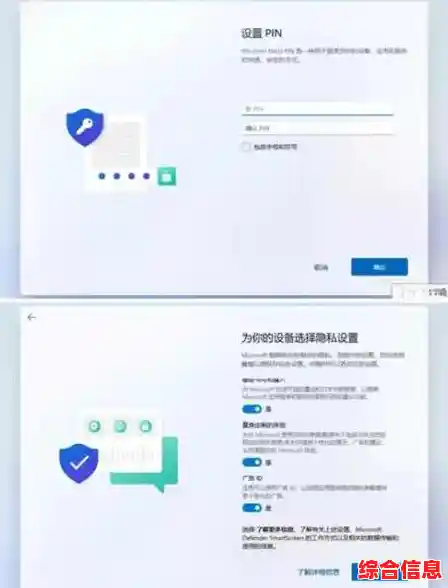
准备你的开机画面图片:在打开软件之前,最好先准备好你想替换成的图片,这里有个关键点:图片的格式和分辨率有要求,软件会要求图片是PNG格式,并且分辨率最好和你显示器的原生分辨率一致(比如1920x1080),如果图片大小不合适,你可以先用画图或其他图片编辑软件调整一下,选择一个你喜欢的、看起来比较简洁的图片,因为开机画面显示时间短,太复杂的图可能看不清效果。
使用软件进行替换:打开你安装好的开机画面修改软件,它的界面一般会很直观,通常会有一个“选择图片”或“浏览”按钮,点击这个按钮,找到你刚才准备好的那张图片,选中之后,软件界面上可能会有一个预览窗口,让你看看效果。
应用和重启:觉得预览效果满意后,找到“应用更改”、“安装”或类似的按钮,点击它,软件就会开始自动替换系统文件,这个过程通常很快,完成后,软件会提示你需要重启电脑才能看到新效果,放心地重启吧。
查看效果:电脑重启时,注意观察,你应该就能看到全新的自定义开机画面了,是不是很简单?如果你想换回Windows默认的开机画面,通常这些软件也会提供一个“恢复默认”或“重置”的按钮,一键就能改回去。
手动替换系统文件(适合喜欢动手、有经验的用户)
这个方法需要你直接操作系统的核心文件,风险比较高,如果你不确定自己在做什么,强烈建议使用第一种方法,手动替换就像自己动手给汽车换发动机零件,虽然可能更有成就感,但一不小心车就可能打不着火了。
重要警告:在进行以下操作前,请务必、务必、务必先备份好你的重要数据!并且最好创建一个系统还原点,这样万一出了问题,还能轻松恢复。
获取权限:Windows的系统文件是受保护的,你需要先取得这些文件的所有权,并获得修改权限,这需要通过文件属性里的“安全”选项卡进行一系列高级设置,过程比较繁琐。
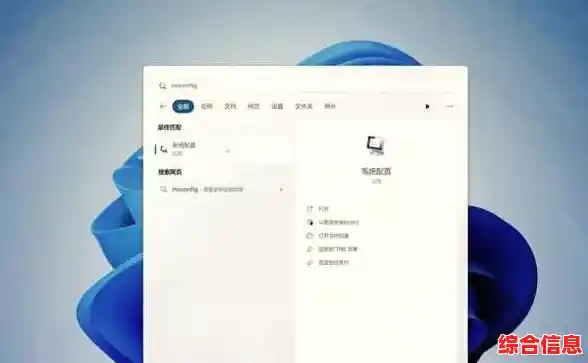
找到目标文件:你需要替换的系统文件通常位于C盘下一个很深的系统文件夹里,文件名可能是bootres.dll或类似的,你需要先找到它。
备份原始文件:在动手之前,把原来的bootres.dll文件复制一份,粘贴到桌面或其他安全的地方,这是你的救命稻草。
修改和替换:你需要使用专门的资源编辑器软件(比如Restorator或Resource Hacker)来打开这个bootres.dll文件,在里面,你可以找到包含默认开机画面的图片资源,把你准备好的、格式和尺寸都完全匹配的图片导入并替换掉原来的图片,最后保存修改后的文件。
替换系统文件:这是最危险的一步,你需要用你修改好的新文件,去覆盖掉系统原始目录里的那个旧文件,因为系统文件被占用,你可能需要在PE系统下或者使用命令行技巧才能完成覆盖。
重启验证:重启电脑,看看是否成功,如果开机失败或出现黑屏,你就需要用到之前创建的系统还原点或者备份的原始文件来恢复了。
一些小技巧和注意事项
更改Windows 11的开机画面是一个不错的个性化方式,对于大多数用户,我真心建议从方法一开始尝试,它安全、快捷,能让你在几分钟内就享受到自定义的乐趣,希望这些详细的步骤和技巧能帮助你成功换上心仪的开机画面!