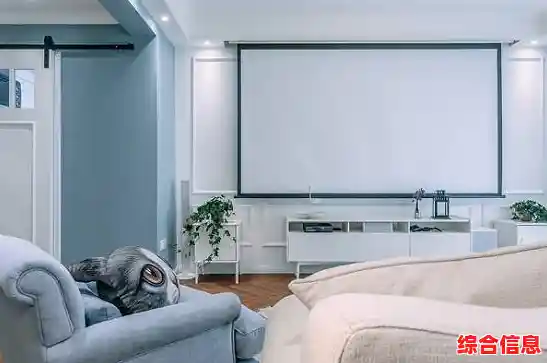
终于把心仪的投影仪抱回家了,但面对这个新家伙,是不是感觉有点无从下手?别担心,无论是想打造一个沉浸式的家庭影院,还是需要在重要会议上进行专业的演示,这篇全解析都会像一位耐心的朋友一样,带你一步步轻松搞定。
第一步:开箱与基础准备,别急着通电
打开包装,别被各种线材吓到,我们先来认识一下核心成员:投影仪主机、电源线、遥控器(和电池),通常还会有一根HDMI线,其他的,根据型号可能还有适配器或说明书。
找个好位置,对于家庭影院,最好是在沙发正前方的茶几上,或者有条件的话吊装在天花板,办公演示则要确保投影仪在所有人都能看清屏幕的位置,记住一个关键点:投影仪和屏幕(或白墙)之间要留出足够的距离,距离越远,画面越大。
第二步:连接信号源,让画面“活”起来
这是最关键的一步,就像给电视接上机顶盒。
- 家庭影院: 找到你的播放设备,比如网络电视盒子、蓝光播放器、或者游戏机(PlayStation、Xbox),用那根HDMI线,一头插在设备的HDMI输出口,另一头插在投影仪的HDMI输入口上,现在很多投影仪有多个HDMI口,随便选一个就行。
- 办公演示: 如果你的笔记本电脑有HDMI口,那最简单,直接用HDMI线连接笔记本和投影仪,如果笔记本只有USB-C口,你可能需要一个转接器(比如USB-C转HDMI),连接好后,通常需要按一下笔记本上的一个功能键(比如戴尔是F8,联想是F10,苹果电脑是“镜像显示”选项),把屏幕信号“投”到投影仪上。
第三步:开机与对焦,获得清晰画面
插上电源,按下开机键,你会听到风扇开始工作的声音,这是正常的散热现象,不用担心。
这时,墙上或幕布上会出现一个可能有点模糊的画面,现在轮到遥控器上场了!找到上面标着“聚焦”或“Focus”的环(通常在镜头周围),慢慢转动它,直到画面中的文字和图像变得 razor sharp(非常清晰),如果画面是梯形而不是方正的长方形,别慌,找到“梯形校正”或“Keystone”功能,按一下,然后用方向键调整上下或左右的边线,直到画面变得方方正正为止,现在很多投影仪能自动完成这个步骤,非常省心。
第四步:家庭影院专属技巧:营造沉浸感
清晰画面有了,如何让观影体验更上一层楼?
- 环境光很重要: 投影仪最怕强光,白天使用的话,尽量拉上遮光窗帘,晚上则关掉大灯,开一盏昏暗的小壁灯保护眼睛即可,黑暗的环境能让色彩更鲜艳、对比度更高。
- 选择合适模式: 在投影仪的菜单里,找到“图像模式”,选择“电影”或“柔和”模式,这个模式下的色彩和亮度最适合长时间观看,眼睛不容易累,如果看体育比赛,可以试试“动态”模式,画面会更流畅。
- 声音搭配: 大部分投影仪自带的音箱效果比较一般,如果你想获得震撼的音响效果,建议用一根音频线(或通过蓝牙)将投影仪连接到你家的音响系统或一个独立的高品质蓝牙音箱上。
第五步:办公演示核心技巧:做个专业达人
在同事和老板面前演示,稳定和专业是关键。
- 提前准备: 一定要提前到场,连接好设备,调试好画面,避免在大家面前手忙脚乱地找信号、对焦,这会显得很不专业。
- 用好遥控器: 演示时,遥控器是你的好帮手,上面通常有一个“静音”键,可以在需要讨论时暂时关掉投影仪声音,还有一个“空白”或“黑屏”键,按下后屏幕会暂时变黑,方便你把大家的注意力拉回你身上,而不是盯着幻灯片。
- 分辨率设置: 如果连接电脑后画面显示不全或者有黑边,可以检查一下电脑的分辨率设置,通常设置为和投影仪原生分辨率一致(比如1920x1080,也叫1080P)就能获得最佳效果。
- 备用方案: 以防万一,除了电脑里的PPT,最好再准备一个U盘备份,现在很多投影仪都支持直接读取U盘里的图片、视频和Office文档。
最后的小贴士:
- 关机别急着拔电: 用完投影仪后,关机时它会先熄灭画面,但风扇还会继续转一会儿给灯泡散热,一定要等风扇完全停止转动后(大概1-2分钟),再拔掉电源,这是保护投影仪寿命的重要习惯。
- 清洁: 镜头很娇贵,不要用嘴吹或用纸巾直接擦,用专用的镜头纸或软毛刷轻轻清理灰尘。
希望这份详细的解析能让你彻底告别对投影仪的陌生感,无论是周末窝在沙发里享受大片,还是在会议室里自信地展示你的方案,它都将成为你得力的伙伴,就去享受大屏幕带来的乐趣吧!