
电脑重装系统后,一开机,屏幕上突然出现了两个选项,一个写着“Windows 10”,另一个可能写着“Windows PE”或者“PE Boot”之类的字样,很多人看到这个画面心里都会“咯噔”一下,心想:我是不是装错了?会不会选错把电脑搞坏?
别担心,出现这个情况非常普遍,根本不是你的操作失误,下面我就用最直白的话告诉你这是怎么回事,以及你该怎么选。
我们来搞清楚这两个选项到底是什么。
Windows 10: 这个就是你千辛万苦重装好的、未来要天天使用的正经操作系统,你的软件、游戏、文件将来都会放在这里面,它就是你这台电脑的“正式工作单位”。
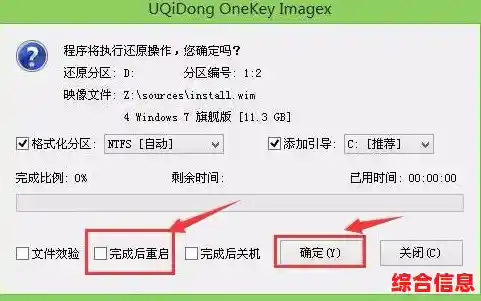
PE(Windows Preinstallation Environment): 你可以把它理解成一个“电脑急救中心”或者“临时工棚”,它不是一个完整的操作系统,而是一个超级精简、运行在U盘或硬盘某个角落的微型系统,它的主要任务是干嘛呢?就是在你的电脑“正式工作单位”(Win10)出了大问题,自己无法启动的时候,让你能进到这个“急救中心”里,去修理那个“正式单位”,重新安装系统、备份重要文件、清除密码、分区格式化等等,平时你根本用不到它。
为什么重装后它会留在这里?
这就像装修房子,你请了装修队(PE系统)来给你的新家(硬盘)铺地板、刷墙(安装Win10),装修队干活的时候,肯定得搭个临时工棚(PE)放工具、住人,现在房子装修好了,你可以入住了(Win10),但那个临时工棚还没来得及拆掉,所以你现在看到的就是:一个是你漂亮的新家(Win10),旁边是还没拆的工棚(PE)。
这个“工棚”(PE)就是当初你用来重装系统的那个U盘里的东西,在安装过程中,安装程序不小心或者默认地,把这个PE的启动信息也写进了电脑的启动菜单里,每次开机,电脑都会问你是要进新家,还是要进工棚。

最关键的问题来了:开机时我到底该选哪个?
答案非常简单:正常情况下,永远选择“Windows 10”。
你想啊,房子都装修好了,你每天回家肯定是进自己宽敞明亮的家,而不是钻进那个又小又乱的工棚里待着,对吧?PE只是为了维修而存在的临时环境,里面功能有限,也没有你安装的任何软件,更不是你日常使用电脑的地方。
你可能会问,选错了会怎么样?
既然PE没用,看着还碍眼,能不能把它删掉?
当然可以!而且应该删掉,让开机画面变得干干净净,这就好比新家入住后,让施工队把临时工棚拆掉,还你一个整洁的院子,删除这个多余的启动项非常安全,不会影响你正常的Win10系统。
方法也不难,在正常进入Win10系统后,就可以操作:
Win + R 键,会弹出“运行”小窗口。msconfig ,然后按回车。重启之后,你就会发现,烦人的选择界面消失了,电脑会直接启动进入Windows 10,这下就彻底清爽了。
开机看到双系统选项,别慌,把它想象成“新家”和“工棚”,日常使用只选“Windows 10”,那个PE选项是安装系统时留下的“小尾巴”,在确认Win10能正常使用后,可以通过“系统配置”工具把它删掉,让开机一步到位。