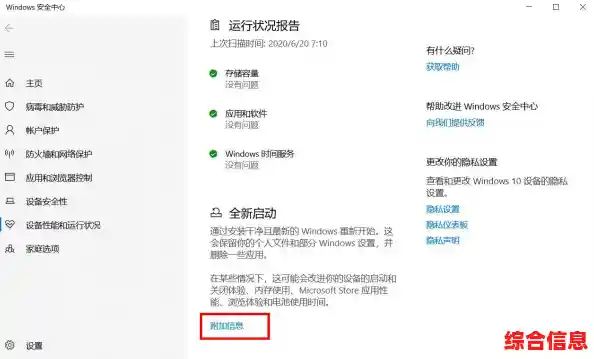

一步步教你重置设备,还原至初始纯净状态
你是不是感觉电脑越来越慢,用起来卡顿不堪?或者里面装了太多乱七八糟的软件,想彻底清理一下?又或者你打算把电脑送给别人用,需要清空所有个人文件?这时候,“恢复出厂设置”就是一个能让你电脑“重获新生”的终极办法,它就像给电脑做一次大扫除,把后来装的所有软件、设置以及你的个人文件都清除掉,让系统回到刚买回来时的纯净状态。
听起来好像很复杂,有点吓人?别担心,现在Windows系统自带的恢复功能已经做得很简单了,只要跟着步骤来,你自己在家就能轻松完成,下面我就用最直白的话,一步步教你怎么做。
第一步:最重要的事——备份!备份!备份!
在按下那个“重置”按钮之前,这是你必须、一定、务必要做的事情!因为恢复出厂设置会删除你放在C盘(通常是系统盘)里的所有东西,比如桌面上的文件、“文档”文件夹里的资料、“图片”、“下载”这些地方,都会被清空。
你需要:
第二步:开始重置操作(以Windows 10和11为例)
现在的Windows系统把这个功能做得非常人性化,你不需要找光盘或者U盘启动盘。
打开设置:点击电脑左下角的“开始”菜单,然后点击那个像齿轮一样的“设置”图标。
找到恢复选项:在设置窗口里,找到“更新和安全”(Windows 10)或者“系统”(Windows 11),点进去,然后在左侧的菜单栏里,找到“恢复”这个选项,点击它。
选择重置此电脑:在“恢复”页面,你会看到第一个大选项就是“重置此电脑”,下面有一个“开始”按钮,勇敢地点下去。
做出关键选择:这时系统会给你两个选择,这是最关键的一步:
选择清理方式(如果选了“删除所有内容”):
最后确认并开始:系统会最后跟你确认一遍将要进行的操作,列出会被删除的应用,如果你确定已经备份好,就点击“重置”,然后电脑就会自动开始重启,并进入重置流程,屏幕上会有进度百分比,你只需要耐心等待,期间电脑可能会重启好几次,这都是正常的,千万别去关电源。
重置之后你需要做什么?
重置完成后,电脑会像刚开箱一样,进入最初的设置界面,你需要重新选择地区、键盘布局,最重要的是,登录你的微软账户(或者创建本地账户)。
进入桌面后,你会发现系统变得非常干净,这时候,你需要:
整个过程就是这样,虽然听起来步骤不少,但只要你耐心地一步步操作,尤其是做好了万全的备份,恢复出厂设置其实一点都不可怕,它是一剂能让电脑摆脱沉重负担的“灵丹妙药”,希望这个指南能帮你顺利地把电脑恢复到流畅的初始状态!