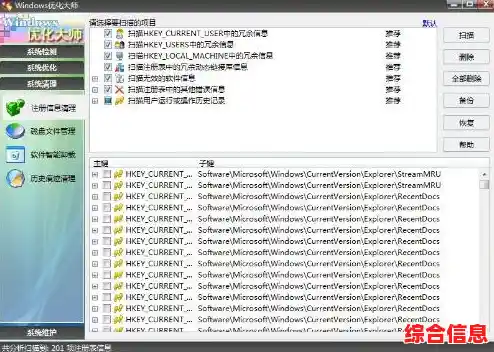

你是不是感觉电脑用久了,开机越来越慢,打开程序总要等半天,有时候还会无缘无故地卡住?这就像我们的房间,东西越堆越多,不经常整理就会变得杂乱无章,找什么都费劲,电脑也是一样,长期使用会产生大量的临时文件、缓存垃圾和无效数据,它们占据了宝贵的空间,拖慢了系统的速度,别急着认为是电脑硬件老化,很多时候,一次彻底的“大扫除”就能让它重新焕发活力,下面就是一套简单实用的系统清理和优化方法,跟着步骤来,你就能感受到明显的改变。
第一步:给硬盘来一次彻底的大扫除
电脑变慢的首要原因就是硬盘空间不足,尤其是系统盘(通常是C盘),当可用空间低于10%时,系统运行就会变得异常吃力。
使用系统自带的磁盘清理工具: 这是最简单直接的方法,在Windows系统中,直接在开始菜单搜索“磁盘清理”,选择你的C盘,程序会自动计算可以释放的空间,你会发现里面有很多诸如“临时文件”、“缩略图”、“回收站”里的文件等,大胆地全选然后点击“确定”清理,这些基本都是垃圾文件,删除它们不会影响系统稳定。
手动清理常见垃圾存放点:
卸载不常用的软件: 打开系统的“应用和功能”设置,仔细检查软件列表,那些一年都用不上一次的软件,或者是不知何时安装的“流氓软件”,果断卸载掉,它们不仅在占用空间,有些还会在后台偷偷运行,消耗资源。
第二步:管好开机启动项,让开机速度飞起来
很多软件在安装后会默认设置成“开机自启动”,这意味着你一开机,它们就在后台悄悄运行了,严重拖慢启动速度。
第三步:检查并优化系统设置
一些系统默认的设置可能不是最优解,稍微调整一下就能提升效率。
调整电源模式: 如果你用的是台式机,或者笔记本插着电源使用,确保电源模式设置为“高性能”或“最佳性能”,在“控制面板”的“电源选项”中可以找到,这个设置会让电脑全力工作,而不是为了省电而限制性能。
简化视觉特效: Windows那些华丽的动画效果虽然好看,但会消耗一定的系统资源,对于配置不高的老电脑,关闭它们能获得更流畅的体验,右键点击“此电脑”选择“属性”,然后点击“高级系统设置”,在“性能”区域点击“设置”,选择“调整为最佳性能”或手动关掉一些不必要的动画效果。
第四步:定期进行磁盘整理(针对机械硬盘)
如果你的电脑使用的还是传统的机械硬盘(HDD),而不是固态硬盘(SSD),那么定期进行磁盘碎片整理非常有必要,文件在写入和删除的过程中会变得支离破碎,导致读取速度变慢,使用系统自带的“碎片整理和优化驱动器”工具,定期(比如每月一次)对机械硬盘进行优化,可以显著提升文件访问速度。如果你的系统盘是固态硬盘(SSD),千万不要进行碎片整理,这不仅没效果,还会损耗SSD寿命,系统通常会自动识别并为你选择正确的优化方式。
第五步:最后的保障——检查病毒和恶意软件
有时候电脑变慢不是因为垃圾文件,而是感染了病毒或恶意软件,它们会占用大量的CPU和内存资源,确保你安装了一套可靠的杀毒软件(Windows系统自带的Windows Defender已经足够强大),并定期进行全盘扫描。
养成好习惯
优化不是一劳永逸的,就像打扫房间,定期维护才能保持整洁,建议每个月花上十几分钟,重复一下前两个步骤,清理一下垃圾文件和检查启动项,就能让你的电脑长期保持在一个良好的状态。
通过以上这些步骤,你不需要任何高深的电脑知识,就能完成一次有效的系统优化,你会发现,电脑的开机速度、程序响应速度和整体流畅度都会有显著的提升,动手试试吧,给你的电脑减减负,让它重新快起来!