感觉电脑越来越卡,打开软件慢吞吞,还老是弹出“C盘空间不足”的红色警告?别担心,这太常见了,C盘就像我们电脑的“系统大本营”和“桌面仓库”,很多东西默认都往里面塞,时间一长,自然就“爆满”了,下面这些方法,不需要你懂什么高深的电脑知识,跟着做就能轻松给C盘瘦身,释放出大量空间。
第一招:使用系统自带的“磁盘清理”,这是最简单安全的第一步
Windows系统自己就带了一个非常好用的清理工具,专门清理那些它自己产生的、已经没用的临时文件和缓存。
- 打开“此电脑”(或“我的电脑”),在C盘上右键点击,选择“属性”。
- 在弹出的窗口里,你会看到一个很大的“磁盘清理”按钮,点击它。
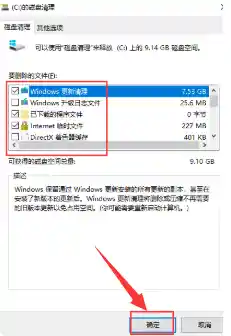
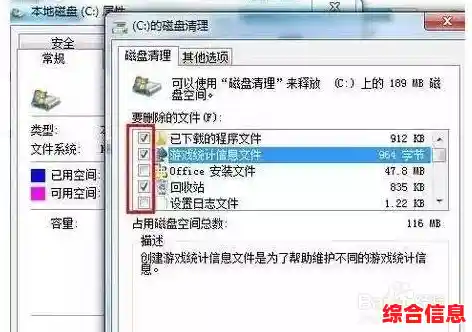
- 系统会先扫描一下,然后弹出一个列表,这个列表里的东西都是可以安全删除的,Windows更新清理”、“临时文件”、“回收站”、“缩略图”等等,你可以看看每个项目后面显示的大小,它们加起来可能就有好几个G甚至十几G!
- 特别提醒:一定要点击“清理系统文件”这个按钮!点完之后,它会再扫描一遍,这次会出现更多选项,尤其是“以前的Windows安装”或“Windows更新清理”,这个选项往往占用了巨大的空间(可能多达十几二十个G),如果你确定系统运行稳定,不需要回退到旧版本,勾选它删除能瞬间释放海量空间。
- 勾选所有你想删除的项目,点击“确定”,再点“删除文件”,系统就会自动把它们清空了,这个过程非常安全,不会影响你的个人文件和软件。
第二招:给C盘“搬家”,把占用大户挪走
很多软件默认安装位置就是C盘,但我们的文档、桌面、下载文件夹其实也默认在C盘,这些东西日积月累非常占地方,我们可以把它们挪到其他空间大的盘(比如D盘、E盘)。
- 转移软件安装位置:以后安装新软件时,千万别一路狂点“下一步”,在安装过程中,注意看有没有“自定义安装”或“浏览”选项,点进去,把安装路径从“C:\Program Files...”改成“D:\Program Files...”,这样软件本身就不会再占C盘空间了。
- 转移文档、桌面等个人文件夹:这是释放空间的大招!你的桌面文件、文档、图片、下载、音乐、视频这些文件夹,其实都在C盘里。
- 在D盘或E盘先新建一个文件夹,可以取名叫“我的资料库”。
- 然后回到C盘,找到“用户”文件夹,进去后找到你的用户名文件夹,里面就能看到“桌面”、“文档”、“下载”等。
- 在“文档”文件夹上右键,选择“属性”。
- 切换到“位置”选项卡,你会看到当前的路径是C盘,点击“移动”按钮,然后选择你刚刚在D盘新建的“我的资料库”文件夹,甚至可以再在里面新建一个“文档”文件夹来对应。
- 点击“应用”或“确定”,系统会问你是否把原文件移动过去,选择“是”,这样,你原来C盘“文档”里的所有文件都会被自动搬到D盘,而且以后你保存到“文档”的东西,也会直接存到D盘,再也不占C盘空间了。
- 用同样的方法,可以把“桌面”、“下载”、“图片”等都挪走,尤其是桌面,很多人喜欢把文件堆在桌面,这其实非常占C盘空间,转移后就能彻底放心了。
第三招:清理电脑里各种软件产生的“垃圾”
除了系统垃圾,我们用的软件,比如微信、QQ、各种浏览器,也会产生大量的缓存文件,这些文件虽然能让你下次打开网页或看图片快一点,但久了不清理,体积非常惊人。
- 清理微信文件:打开微信,点击左下角的三条横线,选择“设置”,找到“文件管理”,你会看到一个路径,直接点击下面的“打开文件夹”,会打开一个窗口,里面有个“FileStorage”文件夹,点进去,你可以重点检查“File”文件夹(里面是大家发的各种文件)、“Video”文件夹(小视频)和“Image”文件夹(图片),你可以按照日期排序,把很久以前的、不重要的群聊或个人的缓存图片、文件手动删除。注意: 直接删除文件夹里的内容,不要删除整个文件夹本身,更稳妥的方法是回到微信设置里,直接点击“存储空间管理”,在里面能更直观、安全地清理缓存和聊天记录。
- 清理电脑版QQ:方法类似,在QQ设置里找到“文件管理”,里面有清理缓存、清理文件的选项。
- 清理浏览器缓存:以常用的浏览器为例,按快捷键 Ctrl+Shift+Delete,可以快速调出清除浏览数据的窗口,选择“缓存的图片和文件”等选项进行清理。
第四招:检查一下“休眠”和“虚拟内存”
这两个功能也会占用C盘好几个G的空间,如果你不需要,可以考虑调整。
- 关闭休眠功能(主要针对台式机或不需休眠的用户):休眠功能会把内存里的数据完整写到C盘的一个叫“hiberfil.sys”的大文件里,以便开机时快速恢复,这个文件大小基本和你电脑的内存大小一样(比如8G内存,它就占8G),如果你平时只用“睡眠”(电脑低功耗运行,能快速唤醒)或者直接关机,用不到休眠,可以关闭它来腾出空间。
- 在键盘上按 Win + X,选择“Windows PowerShell(管理员)”或“命令提示符(管理员)”。
- 在弹出的黑色窗口里,输入:
powercfg -h off 然后按回车,这样休眠功能就被关闭了,那个巨大的文件也会被删除,如果想重新开启,就把命令里的 off 改成 on。
- 调整虚拟内存:虚拟内存是当物理内存不够用时,系统用硬盘来临时顶替的空间,也在C盘,你可以把它设置到其他盘符,或者减小它的大小。
- 在桌面“此电脑”上右键,选“属性”,然后点击“高级系统设置”。
- 在“高级”选项卡下,点击“性能”区域的“设置”,再点“高级”选项卡,点击“虚拟内存”下的“更改”。
- 先取消“自动管理所有驱动器的分页文件大小”的勾选,然后选中C盘,选择“无分页文件”,再点击“设置”(这步是移除C盘的虚拟内存),接着选中你的D盘或其他空间大的盘,选择“系统管理的大小”或“自定义大小”,然后点击“设置”,最后一定要点击“确定”,并根据提示重启电脑。这个操作稍微复杂一点,如果你不确定,可以跳过,或者选择“系统管理的大小”让它自动处理。
最后的小提示:
- 定期清空回收站!文件删除后只是去了回收站,依然占着空间,记得右键点击回收站选择“清空回收站”。
- 卸载真正不用的软件,在“设置”->“应用”->“应用和功能”里,按大小排序,把那些占用空间大又很久不用的软件卸载掉。
按照上面这几步操作下来,清理出几十个G的空间是非常轻松的,养成好的文件整理习惯,比如软件装到D盘,大文件不放在桌面,定期做一下磁盘清理,你的C盘就再也不会“飘红”了,电脑运行起来也会流畅很多。