
1、安装失败的可能原因 系统分区读写权限不足:当前Windows用户对系统分区没有足够的读写权限,导致安装过程中无法写入必要的文件。网络驱动缺失:安装新系统后,可能由于缺少网络驱动而无法联网,进而影响后续的安装步骤。安全软件干扰:360安全卫士等杀毒软件可能会阻止黑鲨装机大师的正常运行,导致安装失败。
2、检查系统安装文件:系统安装文件或GHO文件可能存在兼容性差或损坏的问题。建议换用微软原版的windows镜像文件,重新制作系统安装U盘,再重新安装系统。制作启动U盘:使用U盘pe中的ghost安装器安装系统,以提高装机成功率。若装机过程中遇到黑屏等问题,可尝试等待或卸载本地模式。
3、尝试其他启动方式:如果DOS启动失败,可以尝试使用PE启动盘或其他启动方式,看是否能成功进入系统安装界面。黑鲨装系统进不去系统 检查系统镜像文件:确保下载的系统镜像文件完整且未损坏。可以尝试重新下载系统镜像文件并再次安装。关闭杀毒软件和防火墙:在安装系统时,杀毒软件和防火墙可能会干扰安装过程。
4、通过系统备份恢复 如果之前使用黑鲨装机大师进行系统备份,那么可以直接通过备份文件恢复系统。打开黑鲨装机大师,通常可以直接看到“还原系统”选项,点击即可进行还原操作,此过程基本不需要其他额外操作。制作U盘启动盘重装系统 准备U盘:选择一个空白U盘,用于制作启动盘。
5、针对安装系统失败 更换U盘制作工具:建议更换为其他可靠的U盘制作工具,如U大师等,重新制作U盘PE启动盘。重新下载系统镜像:确保下载的系统镜像文件完整且未损坏,可以到官方网站或可靠的资源站下载。格式化U盘:在制作新的U盘PE启动盘前,确保U盘已格式化,并备份好U盘中的重要数据。
6、可能原因 系统镜像问题:使用的系统镜像文件可能损坏或不完整,导致无法正常安装。U盘启动盘制作问题:U盘启动盘制作过程中可能出现错误,或者U盘本身存在质量问题。电脑BIOS/UEFI设置问题:电脑的BIOS/UEFI设置可能未正确配置,导致无法从U盘启动。
1、 确认镜像文件是否存在 在使用黑鲨装机大师进行装机前,请确保已经下载了正确的系统镜像文件,并且该文件没有被删除或移动。可以在黑鲨装机大师的指定位置或默认下载路径下查找镜像文件。 检查软件版本 确保使用的黑鲨装机大师是最新版本,因为旧版本可能存在一些已知的bug或兼容性问题。
2、系统安装失败的处理 重新启动安装程序:首先尝试重新启动电脑,看是否能重新启动安装程序并完成系统安装。使用U盘安装系统:如果重启无效,说明本地硬盘的系统已经损坏,此时应使用U盘启动电脑重新安装系统。
3、检查并准备重装环境 确保软件版本正确:首先确认下载的是黑鲨装机大师的官方正版软件,避免因版本问题导致的装机失败。数据备份:在重装前,务必备份好重要数据,以防数据丢失。关闭杀毒软件:在重装系统时,最好关闭杀毒软件和防火墙,以免误判重装过程中的文件为病毒,导致重装失败。
4、黑鲨装机大师装机失败无法进入系统,可以尝试以下几种解决方法: 使用“最后一次正确的配置”:在开机启动未进入操作系统之前,按下F8键,选择“最后一次正确的配置”并回车。此方法适用于因配置问题(如更换新硬件或加载新驱动后造成的蓝屏)导致的系统无法进入的情况。操作简单,是解决此类问题的首选方法。
1、重新制作U盘启动盘并重装:使用小白一键重装系统等工具重新制作U盘启动盘。插入U盘并重启电脑,选择U盘启动,进入PE系统后选择安装的系统进行重装。修复引导:根据硬盘分区类型(GPT或MBR),使用相应的工具修复引导。GPT分区可使用bcdrepair、UEFI引导修复等工具;MBR分区需进入BIOS修改启动模式。
2、 关闭杀毒软件:在进行黑鲨装机系统安装前,确保已关闭所有杀毒软件。杀毒软件可能会误将装机过程中的某些文件识别为病毒,从而导致安装失败。 重新启动电脑并尝试再次安装:有时,安装程序可能因为某些临时错误而未能成功。此时,可以尝试重新启动电脑,并再次运行黑鲨装机大师进行安装。
3、检查与修复 进入安全模式:如果可能,尝试进入安全模式。在安全模式下,卸载最近安装的驱动程序或软件,这些可能是导致系统无法正常启动的原因。修复启动:使用Windows安装介质(如黑鲨装机U盘)启动计算机,尝试修复启动。在Windows安装界面中,选择“修复计算机”,然后选择“高级选项”中的“启动修复”。
4、黑鲨装机装系统卡住不动的解决方法:尝试重启电脑 首先,尝试重新启动电脑。有时安装程序可能因为某些临时错误而卡住,重启可能会重新启动安装程序并解决问题。使用U盘重装系统 如果重启电脑无效,建议使用U盘重装系统。首先,需要制作一个启动U盘。
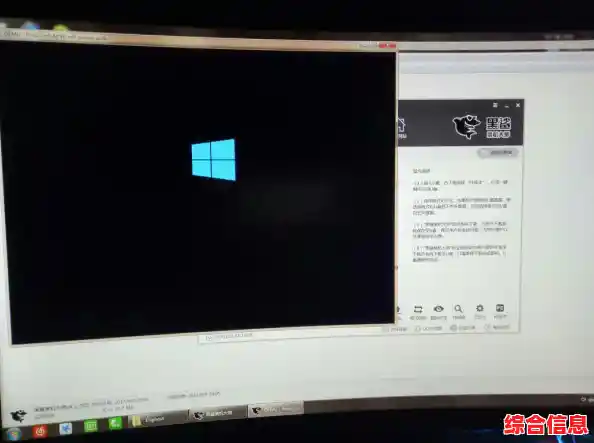
5、系统镜像问题:使用的系统镜像文件可能损坏或不完整,导致无法正常安装。U盘启动盘制作问题:U盘启动盘制作过程中可能出现错误,或者U盘本身存在质量问题。电脑BIOS/UEFI设置问题:电脑的BIOS/UEFI设置可能未正确配置,导致无法从U盘启动。硬件兼容性问题:某些硬件可能与安装的系统版本不兼容,导致安装失败。
1、根据提示制作U盘启动盘。重启电脑,通过U盘启动,并按照提示进行系统安装。 使用其他重装系统工具或方法:如果黑鲨装机大师持续安装失败,可以考虑使用其他重装系统工具,如小白一键重装系统、老毛桃PE等。另外,也可以考虑使用系统光盘或U盘(非黑鲨制作)进行重装,这需要电脑具备相应的光驱或USB启动支持。
2、检查BIOS设置:重启电脑并进入BIOS设置,确保U盘已被设置为第一启动项。保存设置并退出BIOS,重启电脑尝试从U盘启动。修复系统引导:如果已安装系统但无法正常启动,可能是系统引导文件损坏。可使用NTBOOTautofix等工具自动修复系统引导文件。
3、重启电脑并进入U盘启动:制作完成后,重启电脑,并在开机界面时快速按下相应的快捷键(如F1ESC等,具体根据电脑型号而定)进入启动设置界面。选择U盘作为启动项,回车进入。选择PE系统:在U盘启动界面中,选择进入PE系统。
1、黑鲨装机大师装机遇到错误或系统装失败的解决办法:调整分辨率:如果装机后桌面分辨率异常,导致显示不清晰或操作不便,可尝试调整分辨率。右键点击桌面空白处,选择“属性”,在设置窗口中选择合适的分辨率并应用。制作U盘启动盘重装系统:若装机失败且无法进入操作系统,建议制作一个U盘启动盘进行重装。
2、通过备份恢复:如果之前已经使用黑鲨装机大师或其他工具进行了系统备份,可以选择恢复备份来还原之前的系统。U盘重装系统:如果没有备份,但之前保存了系统镜像文件,可以通过制作U盘启动盘来重装系统。使用如“魔法猪一键重装系统”等工具,按照提示制作U盘启动盘,并选择相应的系统镜像文件进行安装。
3、通过备份文件恢复系统 如果在使用黑鲨装机大师进行系统重装之前已经对原系统进行了备份,那么可以通过备份文件来恢复系统。打开黑鲨装机大师:首先,需要在电脑上打开已经安装好的黑鲨装机大师软件。选择备份还原功能:在软件界面中,找到并点击“备份还原”功能选项。
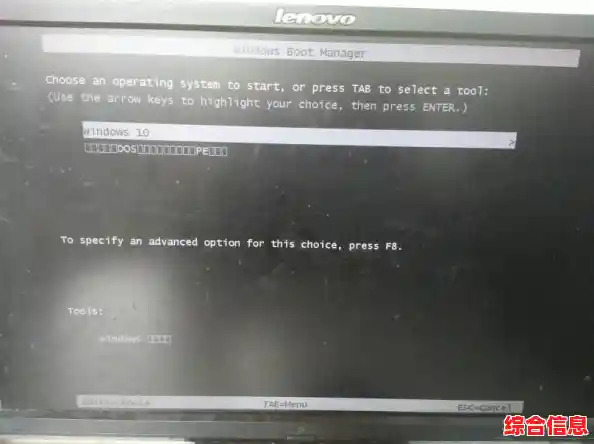
4、黑鲨装机大师装机失败解决办法:检查系统备份:如果之前有系统备份,可以尝试通过备份文件恢复系统。使用原版Windows镜像重装:建议使用原版Windows镜像文件制作光盘或U盘进行重装。在重装系统前,需要格式化C盘,以确保安装过程的顺利进行。检查网络连接:如果重装系统后软件无法打开,可能是网络连接异常导致。
5、通过系统备份恢复 如果之前使用黑鲨装机大师进行系统备份,那么可以直接通过备份文件恢复系统。打开黑鲨装机大师,通常可以直接看到“还原系统”选项,点击即可进行还原操作,此过程基本不需要其他额外操作。制作U盘启动盘重装系统 准备U盘:选择一个空白U盘,用于制作启动盘。如果U盘中有重要数据,需先进行备份。
1、检查硬件驱动:如果系统安装完成后无法进入,可能是因为硬件驱动未正确安装。可以尝试使用驱动安装工具或手动安装硬件驱动。使用U盘启动盘修复:如果系统安装后出现问题,可以使用之前制作的U盘启动盘进入PE系统,然后使用系统修复工具尝试修复系统。考虑系统兼容性:某些电脑硬件可能不支持某些系统版本。
2、系统安装错误:使用黑鲨装机大师等工具进行系统安装时,可能因兼容性、镜像文件损坏或安装过程中的操作失误导致系统安装失败。启动设置未更改:重装系统后,BIOS的启动设置可能未自动更改回硬盘启动,导致无法从硬盘正常启动系统。
3、使用黑鲨装机后一直进不去系统的解决方法如下: 使用“最后一次正确的配置”:在开机启动尚未进入操作系统前,迅速按下F8键,选择“最后一次正确的配置”并回车。此方法适用于因配置更改(如更换硬件或加载新驱动)导致系统无法进入的情况。操作简单,是解决此类问题的首选方案。
4、黑鲨装机重启后没进系统或重装后开不了机的解决方法如下:基本重启与引导修复 重新启动电脑:尝试多次重启电脑,并在出现启动画面时按Enter键,看是否能正常进入系统。修复引导:如果无法进入系统,可以使用U盘启动工具修复引导。
1、若装机失败且无法进入操作系统,建议制作一个U盘启动盘进行重装。准备至少8G的U盘,使用其他可靠的装机工具(非黑鲨装机大师)制作PE启动盘,并下载相应的系统镜像文件。重启电脑,在开机时按下主板对应的快捷键(如FF1F12等)进入BIOS设置,将U盘设置为启动首选项。
2、使用可靠的系统重装工具(如黑鲨装机大师、小白一键重装系统等)重新制作U盘启动盘。确保在制作过程中选择正确的系统镜像文件,并遵循工具的提示进行操作。制作完成后,将U盘插入电脑,重启电脑并进入BIOS/UEFI设置,确保将U盘设置为启动首选项。
3、重启电脑并进入U盘启动:制作完成后,重启电脑,并在开机界面时快速按下相应的快捷键(如F1ESC等,具体根据电脑型号而定)进入启动设置界面。选择U盘作为启动项,回车进入。选择PE系统:在U盘启动界面中,选择进入PE系统。