
电脑一按开机键,风扇呼呼转,灯也亮了,但屏幕就是卡在某个画面,或者直接黑屏,进不去我们熟悉的那个桌面,这种时候千万别慌,更别急着抱去维修店花冤枉钱,很多问题其实我们自己动动手就能解决,下面我就把这些简单实用的方法一步步告诉你,你可以按照顺序来尝试。
最立竿见影的一招就是:重启,对,你没听错,就是简单的重启,有时候系统只是在启动过程中遇到了一个临时的小错误,卡住了,你只需要长按电源键几秒钟,直到电脑完全关闭,然后等个十来秒,再重新按电源键开机,很多小毛病这样一下就好了,如果重启一次不行,可以多试一两次。
如果重启没用,我们就要看看是不是最近新装了什么软件或者硬件导致的,你好好回想一下,是不是昨天或者今天开机前,刚装了一个新程序,或者更新了某个驱动,又或者插上了一个新的U盘、移动硬盘什么的?如果是,那很可能就是它们惹的祸。
这时候,我们可以尝试进入“安全模式”,安全模式就像是电脑的“医院模式”,它只加载最核心的系统程序,绕开那些可能捣乱的软件,进入安全模式的方法因电脑而异,但通常是在开机时,在品牌标志出现的时候,就不停地按F8键(有些新电脑可能是Shift+F8,或者开机失败几次后会自动进入恢复界面,里面能找到安全模式选项)。
如果能成功进入安全模式,桌面角落会写着“安全模式”几个字,那么恭喜你,问题大概率出在软件上,你可以在安全模式下,把最近新安装的软件卸载掉,或者把刚更新的驱动程序回退到以前的版本,做完这些后,再正常重启电脑,很可能就恢复正常了。
我们检查一下硬件连接,特别是台式机,先把电脑彻底关机,拔掉电源线,然后检查一下显示器后面的视频线(就是连接主机和屏幕的那根线),两头都拔下来重新插紧,顺便也把内存条和硬盘的数据线、电源线都重新插拔一下,有时候仅仅是接触不良,就会导致电脑无法启动,笔记本用户也可以尝试外接一个显示器看看,如果外接显示器能显示,那可能是你笔记本自己的屏幕或者排线出了问题。
如果以上方法都试过了,问题依旧,那我们就要请出系统自带的“修复工具”了,和进入安全模式的步骤类似,在开机时通过按特定键(比如F11、Esc,或者通过系统恢复U盘)进入Windows恢复环境,你会看到一些选项,启动修复”、“系统还原”等。
“启动修复”是让系统自己检查并尝试修复启动时遇到的问题,这个功能很傻瓜式,点一下它就自动运行了,适合首先尝试,启动修复”没用,你可以试试“系统还原”,这个功能就像是电脑的“时光机”,它能把你的系统文件和设置还原到之前创建的某个“还原点”的状态(前提是你之前开启了这个功能),选择一个出现问题之前的日期进行还原,通常能解决因为系统文件被更改或损坏导致的问题。
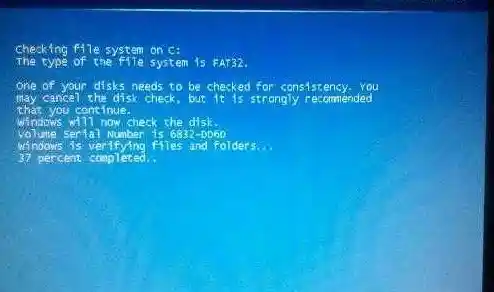
还有一个大招,就是检查硬盘的健康状况,硬盘是存放所有系统文件的地方,如果它出现坏道或者快要损坏了,电脑自然无法顺利读取系统文件,我们可以在之前提到的Windows恢复环境里,找到命令提示符选项,打开一个黑色的命令窗口,输入“chkdsk C: /f /r”(C盘是系统盘),然后按回车,这个命令会检查并尝试修复硬盘错误,这个过程可能会比较久,需要耐心等待。
如果连恢复环境都进不去,或者上面的修复都失败了,但你电脑里没有什么特别重要的文件,那么最后的手段就是“重置此电脑”,这个选项也在恢复环境里,它相当于给电脑重装系统,但你可以选择“保留我的文件”(只重装系统文件,你的照片、文档等个人文件还在)或者“删除所有内容”(彻底清空,恢复出厂状态),这是解决系统层面软件问题的终极方法,大部分无法启动的问题都能通过重置解决。
如果以上所有方法你都尝试了,电脑依然毫无反应,那可能真的是硬件出现了物理损坏,比如内存条彻底坏了、主板出问题、或者硬盘完全损坏,这时候,才需要考虑送去专业的维修点进行检测和维修。
遇到问题别着急,从最简单的重启开始,一步步来,大部分情况下你的电脑都能被你“救活”的。