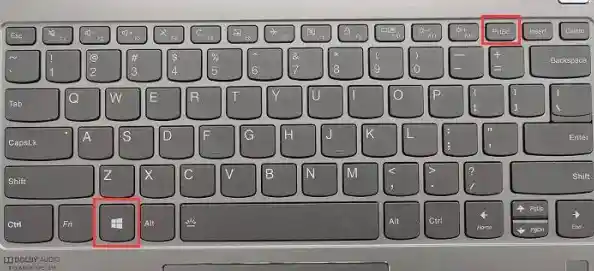

1、Win+K:使用快速操作面板进行截屏 选择,通过Win+K快捷键可以打开快速操作面板“屏幕截图”然后按照指示进行截屏操作,选项。Win+H:使用分享面板进行截屏 然后选择,按下Win+H可以打开分享面板“屏幕截图”即可进行截屏并分享给其他应用程序,选项。
2、电脑截屏的三种方法主要包括:使用键盘快捷键进行截屏:按下键盘上的“PrtScn”键,可实现全屏截图。如需截取当前活动窗口的图像,可先按下Alt键,再按下PrtScn键。截图完成后,可粘贴到画图工具或文档中进行编辑和保存。利用操作系统自带的截屏工具:Windows系统有“截图工具”,MacOS系统有“截屏”功能。
3、MicrosoftSurfaceLaptopAppleMacBookAir(2022)软件版本:Snip&Sketch12200(Windows)、Preview(macOS)Windows电脑截屏方法 使用“PrtScn”键:在Windows操作系统中,";PrtScn";(PrintScreen)键是最传统的截屏方式之一。
1、windows11截屏快捷键有:printscreen、Win+Shift+S、Ctrl+Alt+A、Alt+A、Ctrl+Shift+A。printscreen:找到键盘上的printscreen,一般都在右上角,按一下就是全屏截图了,可以在记事本、聊天软件、wps等里面进行粘贴使用。Win+Shift+S:这是win11系统自带的截图工具,可以进行选择性截图。
2、使用键盘快捷键截图 截取整个屏幕:按下键盘上的PrtScn(Print Screen)键。截图将保存到剪贴板中。截取当前活动窗口:按下Alt + PrtScn键。截图同样将保存到剪贴板中。使用Windows 11自带的截图工具 快捷键启动:按下键盘上的Win + Shift + S组合键,屏幕会变暗并显示截图工具栏。
3、Win + Shift + S:这是Win11系统自带的截图工具快捷键,允许用户进行选择性截图,即截取屏幕上的任意区域。截图后,同样可以通过Ctrl+V粘贴到需要的地方。Ctrl + Alt + A:这个快捷键通常在使用QQ时有效,允许用户进行任意形状的截图。但需要注意的是,必须登录QQ才能使用此快捷键。
1、Windows电脑截屏方法 使用“PrtScn”键:在Windows操作系统中,";PrtScn";(PrintScreen)键是最传统的截屏方式之一。按下此键可以截取整个屏幕,然后需要在图像编辑软件(如Paint)中粘贴并保存。此方法简单直接,适合随手截屏。
2、使用手动灯光调整打光方案:进入手动灯光编辑界面后,你可以根据设计需求调整灯光的各项参数。实时预览调整效果,确保灯光效果符合设计要求。进入实时渲染调整灯光方案和模型的设计:在实时渲染模式下,你可以更直观地看到灯光和模型在真实环境中的效果。根据预览效果,对灯光和模型进行进一步的调整和优化。
3、系统自检工具 操作步骤:按下Win+R键,输入cmd打开命令提示符。在命令提示符中输入sfc /scannow,然后按回车。等待进度条走完,系统会自动修复损坏的文件。注意事项:此方法有概率修复失败,若失败则需配合后续方案。官方文件还原 操作步骤:访问微软官方库,搜索KB4565483补丁或其他相关补丁。
4、挑选门窗铰链时,即使作为装修小白,也能通过掌握一些关键要点来做出明智的选择。以下是详细的挑选指南:材质选择 304不锈钢:潮湿区域的首选,如南方地区或浴室等环境湿度较大的地方。304不锈钢具有良好的耐腐蚀性和防锈性能,能够确保铰链在潮湿环境中长期稳定运行。冷轧钢:干燥区域的性价比之王。
5、基础概念 ComfyUI 是什么:ComfyUI 是一个基于可视化、节点联结、自由定制和工作流概念的强大工具。可视化:用户可以通过直观的界面进行操作,无需深入了解底层代码。节点联结:通过连接不同的节点,用户可以创建复杂的工作流。自由定制:用户可以根据自己的需求定制工作流和参数。