

想要给自己的电脑装上最新、最正宗、最安全的Windows 11系统吗?最可靠的方法就是从微软的官方网站直接下载,这个方法完全免费(前提是你有有效的Windows许可证),能确保你得到的是未经任何修改的纯净系统,并且能第一时间获得最新的安全更新,下面我就一步步带你完成从下载到安装的全过程,非常简单,跟着做就行。
你需要准备几样东西,第一,是一台可以正常上网的电脑,这台电脑可以是你现在正在用的,也可以是别人的,它主要用来下载系统安装工具,第二,你需要一个容量至少为8GB的U盘,这个U盘会被清空,所以请务必提前把里面重要的文件拷贝到别的地方去,第三,就是确保你将要安装Windows 11的那台电脑(我们叫它目标电脑)能够满足Windows 11的基本硬件要求,比如比较新的CPU、至少4GB的内存和64GB的硬盘空间,还有一个重要的是,电脑主板需要支持TPM 2.0(现在大多数近几年买的电脑都支持,如果遇到问题可以上网查一下怎么在BIOS里开启它),当然是要保证目标电脑在安装过程中不会断电,笔记本的话最好插上电源。
准备好了之后,我们就开始第一步:制作系统安装U盘。
打开你用来下载的那台电脑的浏览器,在地址栏里直接输入微软官方的网址(这里直接提供地址):www.microsoft.com/zh-cn/software-download/windows11,这个页面是微软官方提供的“Windows 11安装助手”和“创建Windows 11安装媒体”的页面,我们这里要使用的是第二个选项,也就是“创建安装媒体”。
点击“立即下载”按钮,会下载一个名叫“MediaCreationToolW11.exe”的小工具,大小大概几兆字节,下载完成后,直接双击运行它,屏幕上会弹出用户账户控制的窗口,问你是否允许此应用对你的设备进行更改,你点击“是”就可以了。
这个工具会启动,你会看到微软的软件许可条款,直接点击“接受”就行,它会有一个检查最新更新的过程,稍等片刻,之后,你会看到一个选择语言和版本的界面,通常情况下,工具会自动选择与你当前系统匹配的语言和Windows 11版本(比如Windows 11),你一般不需要改动,直接点“下一步”。
现在到了关键的一步,选择要使用的介质,这里有两个选项:“U盘”和“ISO文件”,我们的目的是制作启动U盘,所以一定要选择“U盘”这个选项,然后点击“下一步”。
这时,工具会列出所有它检测到的可移动驱动器,也就是你插在电脑上的U盘,请非常仔细地确认你选择的是你准备的那个空U盘,千万别选错了,否则那个盘里的数据就全没了,确认无误后,点击“下一步”。
这时,工具就会开始正式工作了,它会先从微软的服务器上下载最新版的Windows 11系统文件,然后再把这些文件写入到你的U盘里,这个过程需要一些时间,具体多长取决于你的网速和U盘的读写速度,可能需要二三十分钟,你耐心等待进度条走完就好了,当看到“你的U盘已准备就绪”的提示时,就表示启动U盘制作成功了,这时你可以点击“完成”,然后安全地弹出U盘,这个U盘就是你的“Windows 11安装钥匙”了。
第二步,就是用这个U盘来安装系统。
把你制作好的U盘插到那台想要安装Windows 11的目标电脑上,重启这台电脑,在电脑刚启动,屏幕出现品牌Logo的时候,你需要连续按一个特定的键来进入BIOS或启动菜单,这个键因电脑品牌而异,常见的有F2、F12、Delete、Esc等,如果你不确定,可以马上上网搜一下“你的电脑品牌+进入BIOS按键”。
按对键之后,你会进入一个蓝屏或黑屏的设置界面(BIOS/UEFI设置),你需要找到“启动顺序”或“Boot Order”相关的选项,我们的目的是让电脑不从硬盘启动,而是从你的U盘启动,你要把“Removable Devices”或你的U盘品牌名称,移动到启动项列表的第一位,操作完成后,记得按F10保存设置并退出,电脑会自动重启。
这次重启后,电脑就会从你的U盘启动了,你会看到Windows 11的安装界面,首先选择语言、时间和货币格式、键盘布局,默认是中文,直接点“下一步”就行,然后点击“现在安装”。
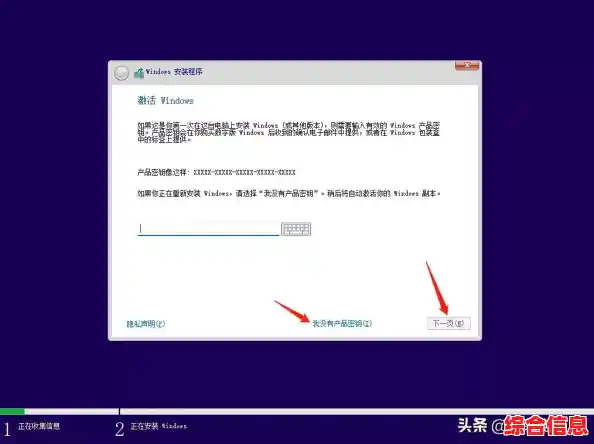
接下来会要求你输入产品密钥,如果你有25位的密钥,可以现在输入,如果没有,或者你的电脑之前已经激活过Windows 10/11(并且是联网状态),你可以直接点击“我没有产品密钥”,系统在安装完成后会自动联网激活,选择你要安装的Windows 11版本(比如家庭版、专业版),继续“下一步”。
接受许可条款后,来到安装类型选择,这里一定要选择“自定义:仅安装Windows(高级)”,你会看到硬盘分区的界面,如果你是要全新安装,想把整个硬盘清空,可以逐个选择分区然后点击“删除”,最后会变成一个“未分配空间”的整体,直接选中这个未分配空间,点击“下一步”,安装程序会自动完成分区和格式化。
之后,安装就全自动开始了,电脑会重启几次,你只需要等待,期间可能会让你进行一些简单的设置,比如给电脑起个名字、连接Wi-Fi网络、登录你的微软账户(建议登录,可以同步很多设置)等等,这些都按照屏幕提示操作即可,都非常直观。
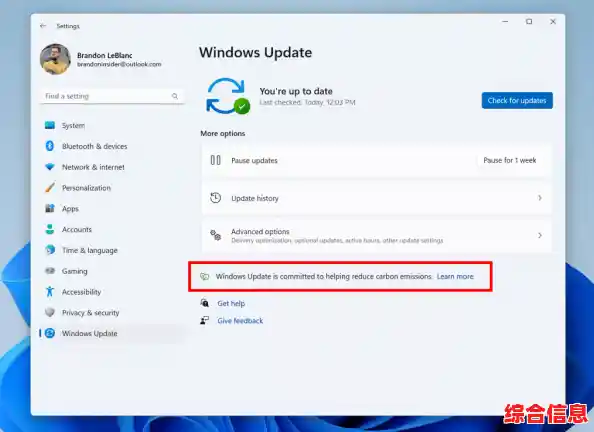
当所有这些步骤都完成后,你就会进入全新的Windows 11桌面了!这时候,建议你第一时间点击开始菜单,找到“设置”,进入“Windows更新”,把所有可用的更新都下载并安装好,以确保系统是最新、最安全的,你就可以开始安装你需要的各种软件,享受全新的Windows 11了。
整个过程看起来步骤不少,但其实每一步都很直接,只要你仔细跟着做,用自己的U盘从官网下载安装,就能百分百获得正版、干净、最新的Windows 11系统。