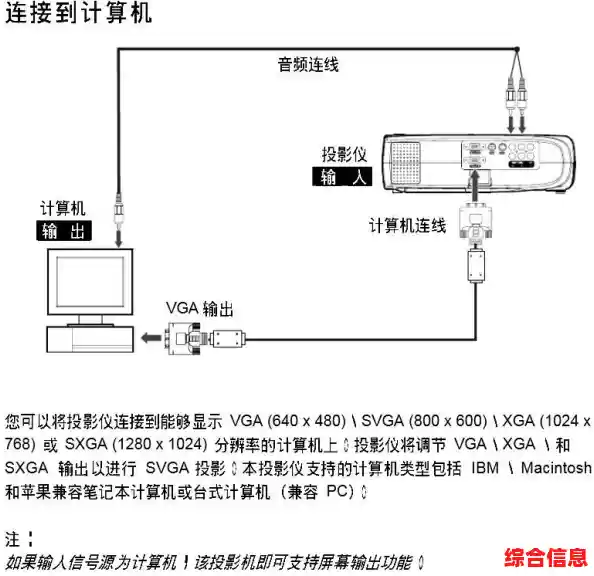

1、投影仪连接电脑的操作方法如下:硬件连接 准备转接口:首先,确保你拥有一个适用于你的投影仪和电脑的转接口。这个转接口通常用于将投影仪的视频输入接口(如VGA、HDMI等)与电脑的视频输出接口相匹配。连接投影仪与电脑:将转接口的一端插入投影仪的视频输入接口,另一端连接到电脑的视频输出接口。
2、方法一:使用USB连接 步骤一:准备一根USB线,确保一端能够连接电脑的USB接口,另一端能够连接投影仪的USB接口。步骤二:将USB线分别插入电脑和投影仪的USB接口中。步骤三:打开投影仪,并等待其识别连接的电脑。在投影仪的显示设置中,找到并将显示器模式设置为“扩展模式”。
3、台式电脑连接投影仪通常有以下几种常见方法。首先,可以通过HDMI线连接。将电脑的HDMI接口与投影仪的HDMI接口用线相连,然后在电脑上按下Windows+P键,选择“复制”或“扩展”模式等,投影仪就能显示电脑画面了。其次,VGA线连接也较为常用。
4、方法一:有线连接 操作步骤:使用适配器(如HDMI或VGA适配器)将电脑的视频输出接口连接到投影仪的输入端口。连接成功后,打开投影仪,并将信号源切换为HDMI或VGA输入。返回电脑,启用投影功能(可以按【Win+P】键),选择“仅电脑屏幕”、“复制”、“拓展”或“仅第二屏幕”等模式。
1、,显示器会显示笔记本的画面。以下是详细介绍:首先将液晶显示器接上电源,根据您的笔记本和显示器的接口选择视频线,使用视频线把笔记本电脑与显示器相连;开启电脑后使用键盘左下角的【Windows徽标键】+字母【P】快捷键,在视频输出的选项中切换为【仅投影仪】,示器会显示笔记本的画面。
2、步骤一:先将笔记本和投影仪的电源线插上。步骤二:然后将视频线分别连接到电脑和投影仪上,当然,将功放的音频线也插上。步骤三:打开投影仪的电源开关,右面会有电源灯。当然计算机也是要开启的。
3、要将电脑连接投影仪并进行设置,可以按照以下步骤进行:连接设备 连接VGA线:首先,使用VGA线将笔记本电脑与投影仪连接起来。确保连接牢固,避免信号不良。检测与切换显示 自动检测:电脑通常会自动检测是否外接了显示设备。如果未检测到,可以使用快捷键进行切换。
4、首先要确定两端连接的接口类型,如果台式机和投影仪都不是很老款的话,应该都有HDMI接口(样式见下图),那么应该首选这种连接方式,保证投影画质最优。使用合适长度的HDMI线缆接好两端设备,打开电脑和投影仪,使用投影仪的遥控器切换输入源为HDMI即可。
5、用HDMI线连接好电脑 电脑端的设置 win7系统操作:桌面右键-屏幕分辨率,点击选择图标2进行设置(一般图标中的2都是电视,也可以点击识别进行确认),选择需要的复制或者扩展模式的。
1、选择电脑投电视:在台式电脑上打开乐播投屏软件,在软件界面中找到并选择“电脑投电视”功能。此功能通常位于主界面或菜单中,用于将电脑屏幕投射到电视或投影仪上。完成配对:在电脑上的乐播投屏软件中搜索可用的投影仪设备。搜索到之前记录的投影仪设备名称后,点击该设备名称以完成配对连接。
2、在电脑上按下【Win+K】键,选择投影到此电脑,并设置为所有位置都可用。搜索并选择投影仪名称完成连接。投屏软件连接 适用场景:设备不支持Miracast,或需跨平台投屏。操作步骤:在电脑和投影仪上安装同一款投屏软件(如乐播投屏、AirServer)。打开软件后搜索可用设备,选择投影仪并完成配对。
3、方法一:使用HDMI线连接- 步骤一:使用HDMI高清线,将台式电脑主机的HDMI接口与投影仪的HDMI接口相连接。- 步骤二:在台式电脑上按下Windows+P键,打开投影设置,并选择“复制”选项,这样电脑屏幕的内容就会显示在投影仪上。
4、台式电脑连接投影仪通常有以下几种常见方法。首先,可以通过HDMI线连接。将电脑的HDMI接口与投影仪的HDMI接口用线相连,然后在电脑上按下Windows+P键,选择“复制”或“扩展”模式等,投影仪就能显示电脑画面了。其次,VGA线连接也较为常用。
1、硬件连接 准备转接口:首先,确保你拥有一个适用于你的投影仪和电脑的转接口。这个转接口通常用于将投影仪的视频输入接口(如VGA、HDMI等)与电脑的视频输出接口相匹配。连接投影仪与电脑:将转接口的一端插入投影仪的视频输入接口,另一端连接到电脑的视频输出接口。确保连接牢固,避免松动导致信号不稳定。
2、方法1:使用无线适配器连接投影仪步骤:确保兼容性:首先,确保你的电脑和投影仪都支持无线投影功能。将无线适配器插入电脑的USB插口。启用无线投影:按照无线适配器的说明书提示,启用电脑的无线投影功能。此时,投影仪上应能检测到对应的无线信号。
3、硬件连接 首先,需要将投影仪的视频输入接口与笔记本电脑的视频输出接口相连接。这一步是连接投影仪和电脑的基础,确保连接正确后,投影仪上就会出现当前笔记本电脑上的画面。打开屏幕分辨率设置 进入设置界面:打开电脑桌面,点击右键,选择“屏幕分辨率”选项,进入更改显示器的外观界面。
1、方法1:使用无线适配器连接投影仪步骤:确保支持:首先,确保你的电脑与投影仪都支持无线投影功能。将无线适配器插入电脑的USB插口。启用功能:按照无线适配器的说明书提示,启用电脑的无线投影功能。选择信号:在投影仪上选择对应的无线信号进行连接。一旦连接成功,你的电脑屏幕就会无线投影到投影仪上。
2、电脑连接投影仪的三种简单方法如下:方法一:有线连接 步骤:使用适配器将电脑的HDMI或VGA接口与投影仪对应的端口相连。调整投影仪的信号源至与电脑连接相应的输入端口。在电脑上按下“Win+P”键,启用投影功能,并选择合适的屏幕选项。 优点:稳定可靠,适用范围广泛。
3、方法一:使用HDMI线连接 HDMI(高清晰度多媒体接口)是一种广泛支持的接口标准,能够传输高质量的音频和视频信号。大多数现代电脑和投影仪都配备了HDMI接口。步骤1:将HDMI线的一端插入电脑的HDMI接口。步骤2:将HDMI线的另一端插入投影仪的HDMI接口。